Manual de usuario — SIG-Logístico LogiTech Solutions S.A.
Paso a paso del simulador y guía del ejercicio “Estrategas de la Cadena de Suministro: Decisiones Inteligentes con un SIG-Logístico”. Versión del aplicativo: v1.6.1 · octubre de 2026.
Abrir el simulador Página de inicio · Descargar este manual en PDF · Template de referencia (XLSX)
© 2026 AI HYPERPLANE S.A.S. Propiedad intelectual de AI HYPERPLANE S.A.S. El simulador puede usarse libremente con fines académicos y educativos; cualquier otro uso requiere autorización escrita. Ver términos de uso.
- Identificación del grupo: nombre del estudiante o de los integrantes, nombre del profesor/a y número de grupo, en la bienvenida y en Datos (5.1).
- La identificación aparece en todos los exportables: CSV (sección 0), XLSX (hoja Identificación), JSON, borrador del informe, vista imprimible, nombres de archivo y comparación de entregas del docente (5.7).
- Mapa de la red y disrupciones en el Simulador de disrupciones, generado con las rutas, los proveedores y la matriz de escenarios (5.3).
- El docente puede fijar su nombre en el link de la clase (5.10). El template de referencia incluye la nueva sección 0.
- Página de inicio que explica el propósito, el caso y el funcionamiento; el simulador queda en
simulador.html. Los links compartidos anteriores siguen funcionando (3). - Nuevo logo e identidad visual (azul petróleo, verde azulado y ámbar).
- Navegación por fases: Preparar, Simular y Evaluar, con barra lateral en computador y barra inferior de fases en el celular; menú Herramientas que ordena las funciones secundarias (4).
- Índice de Homeostasis siempre visible en el encabezado: Base → Disrupción → Con estrategia (4).
- Bienvenida al primer ingreso (estudiante o docente, rol, modo y datos) y modo guiado / experto, fijable por el docente (4.1, 4.2).
- Datos en acordeón: cada sección del template muestra su estado de validación (5.1).
- Preguntas de reflexión al final de Diagnóstico, Escenarios, Estrategias, Dashboard y Supuestos; autoevaluación de conceptos (12 preguntas) y rúbrica integrada con nivel sugerido (5.8).
- Borrador automático del Informe Ejecutivo en Word (.docx) o HTML, con las cifras y gráficos del análisis y espacios marcados para la interpretación del comité (5.9).
- Modo docente: compara los JSON de los grupos (con verificación de integridad) y fija parámetros de la clase con un link (5.10).
- Subpestañas en Estrategias y Dashboard, comparación de planes A/B y deshacer/rehacer (↶ ↷, Ctrl/Cmd+Z) (4, 5.5).
- Accesibilidad: modo “Accesible” con patrones en los gráficos y “Ver datos del gráfico” en cada uno; tablas como tarjetas en el celular; versión sin internet en un solo archivo (5.11).
- Bitácora de decisiones: cada cambio en escenarios y estrategias queda registrado con el IH antes y después y una justificación que alimenta la Matriz de Decisiones (5.4.1).
- Predecir antes de simular: al activar un escenario o una estrategia, el estudiante anticipa el efecto y luego lo compara con el simulador (5.4.1).
- Variantes del caso por grupo: un código genera un LogiTech distinto con dificultad equivalente, reproducible por el docente (5.1).
- Barra de avance del ejercicio y botones para pasar al módulo siguiente (4).
- Celular: encabezado compacto con menú y pestañas en la parte inferior (4).
1. Introducción
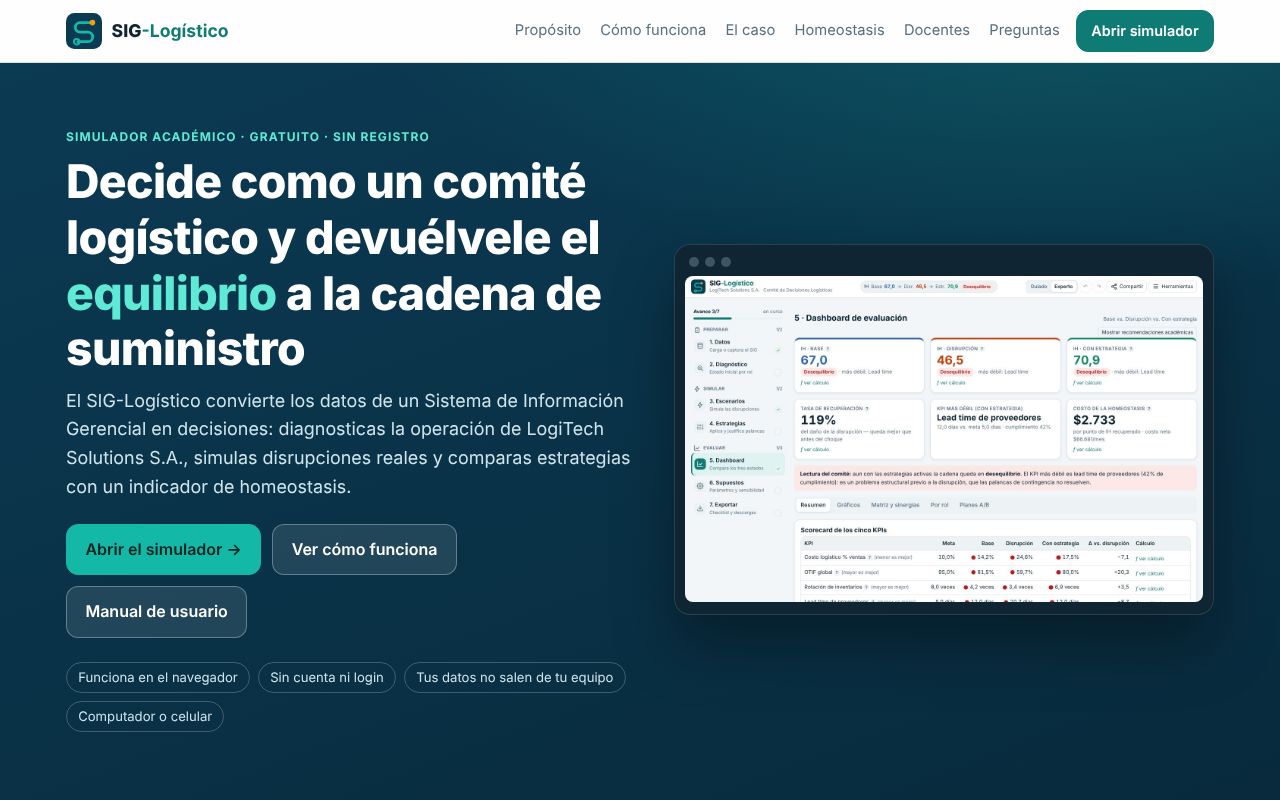
El SIG-Logístico es un simulador web que reproduce el Sistema de Información Gerencial de una empresa de distribución. Permite cargar los datos del SIG, diagnosticar la cadena de suministro por rol, simular disrupciones, aplicar estrategias y evaluar el resultado con un tablero integrado y un indicador síntesis, el Índice de Homeostasis.
Está pensado para estudiantes y docentes de logística, cadena de suministro y sistemas de información gerencial. No requiere instalación, cuenta ni inicio de sesión: funciona por completo en el navegador y los datos no salen del equipo de quien lo usa.
El caso: LogiTech Solutions S.A.
LogiTech es una empresa ficticia que distribuye tecnología y electrodomésticos desde un Centro de Distribución (CD) en Bogotá hacia tres almacenes satélite en Medellín, Cali y Bucaramanga. Aunque sus ventas crecen, enfrenta:
- Entregas tardías o incompletas que afectan su reputación con grandes cadenas y clientes finales.
- Costos de almacenamiento elevados: sobrestock en productos de baja rotación y quiebres en los de alta demanda.
- Sobrecostos de transporte por envíos urgentes y fletes no planificados.
- Poca visibilidad e integración entre compras, almacén y distribución.
2. El ejercicio académico
Objetivo de aprendizaje
Comprender cómo un Sistema de Información Gerencial en logística (ERP, WMS, TMS) respalda la planificación, la mitigación de riesgos y la toma de decisiones estratégicas para optimizar la cadena de suministro, garantizar la eficiencia operativa y maximizar el nivel de servicio al menor costo global posible.
Dinámica
Los estudiantes actúan como el Comité de Decisiones Logísticas. La organización se trata como un sistema autorregulado que busca la homeostasis: equilibrio interno, protección y continuidad del negocio. El comité extrae e interpreta la información del SIG, analiza el impacto sistémico de las disrupciones y formula estrategias sustentadas en datos.
Roles y KPIs
| Rol | Responsabilidad | KPIs | Dónde se ven en el simulador |
|---|---|---|---|
| Director/a de Cadena de Suministro | Visión holística y decisiones finales | Costo logístico % ventas, OTIF global | Diagnóstico (bloque Director), Dashboard, Índice de Homeostasis |
| Analista de Inventarios (WMS) | Capacidad, stock y exactitud del registro | Rotación, DIO, IRA | Diagnóstico (tabla de SKU), gráficos de stock y DIO |
| Coordinador/a de Transporte (TMS) | Rutas, flota, última milla y fletes | OTIF, costo de transporte por unidad | Diagnóstico (rutas), sección 8 de costos, gráfico OTIF y costo/km |
| Gestor/a de Compras | Proveedores y tiempos de abastecimiento | Lead time, fill rate | Diagnóstico (índice de riesgo), plan estructural de compras |
| Analista de Servicio al Cliente | Experiencia, reclamos y devoluciones | Perfect Order, devoluciones, costo de logística inversa | Diagnóstico (canales), control de calidad en empaque |
Disrupciones del caso
- Disrupción en transporte: bloqueo prolongado de una vía principal y alza del combustible del 20%.
- Efecto látigo: una campaña no notificada a logística eleva 80% la demanda de un grupo de productos.
- Fallo crítico de proveedor: el proveedor principal del producto de mayor margen quiebra y suspende despachos tres semanas.
Entregable y cómo lo cubre el simulador
| Componente del Informe Ejecutivo Gerencial | Módulos del simulador |
|---|---|
| Diagnóstico Inicial: estado de la cadena antes de las medidas | 2 · Diagnóstico (por rol, hallazgos de calidad de datos, brechas) |
| Dashboard Integrado: gráficas que evidencian el problema y la solución | 5 · Dashboard (exporta cada gráfico en PNG) |
| Matriz de Decisiones Estratégicas: acción por rol y dato del SIG que la respalda | 4 · Estrategias y la Matriz de decisiones del Dashboard |
| Evaluación de Sinergia y Homeostasis | Dashboard: IH, recuperación, costo de la homeostasis, sinergias; Estrategias: contingencia vs. estructural |
| Anexos: supuestos, hallazgos, brechas, fórmulas | 6 · Supuestos (con sensibilidad) y 7 · Exportar (XLSX/JSON) |
3. Acceso y requisitos
- Acceso: abre el link en cualquier navegador moderno (Chrome, Edge, Safari o Firefox), en computador o celular. No hay registro ni contraseña. La dirección principal muestra la página de inicio (qué es, cómo funciona y el caso); el botón Abrir el simulador lleva a
simulador.html. Los links de un análisis compartido o de una clase abren directamente el simulador. - Internet: se necesita al abrir la página para descargar las librerías de gráficos y Excel. El cálculo funciona aunque fallen. Para clases sin conexión, descarga la versión sin internet (Exportar → “Descargar versión sin internet”): un solo archivo que funciona sin red (5.11).
- Privacidad: todo el cálculo ocurre en tu navegador. Los datos no se envían a ningún servidor.
- Guardado: tu análisis se guarda automáticamente en el navegador que estás usando. Para llevarlo a otro equipo, descarga el JSON o copia el link del análisis.
- Recomendación: usa un computador para el trabajo completo; el celular sirve para consultar resultados.
4. La interfaz
La pantalla se organiza en tres zonas: el encabezado (logo, Índice de Homeostasis, modo de trabajo y acciones), la navegación por fases a la izquierda y el módulo activo a la derecha.
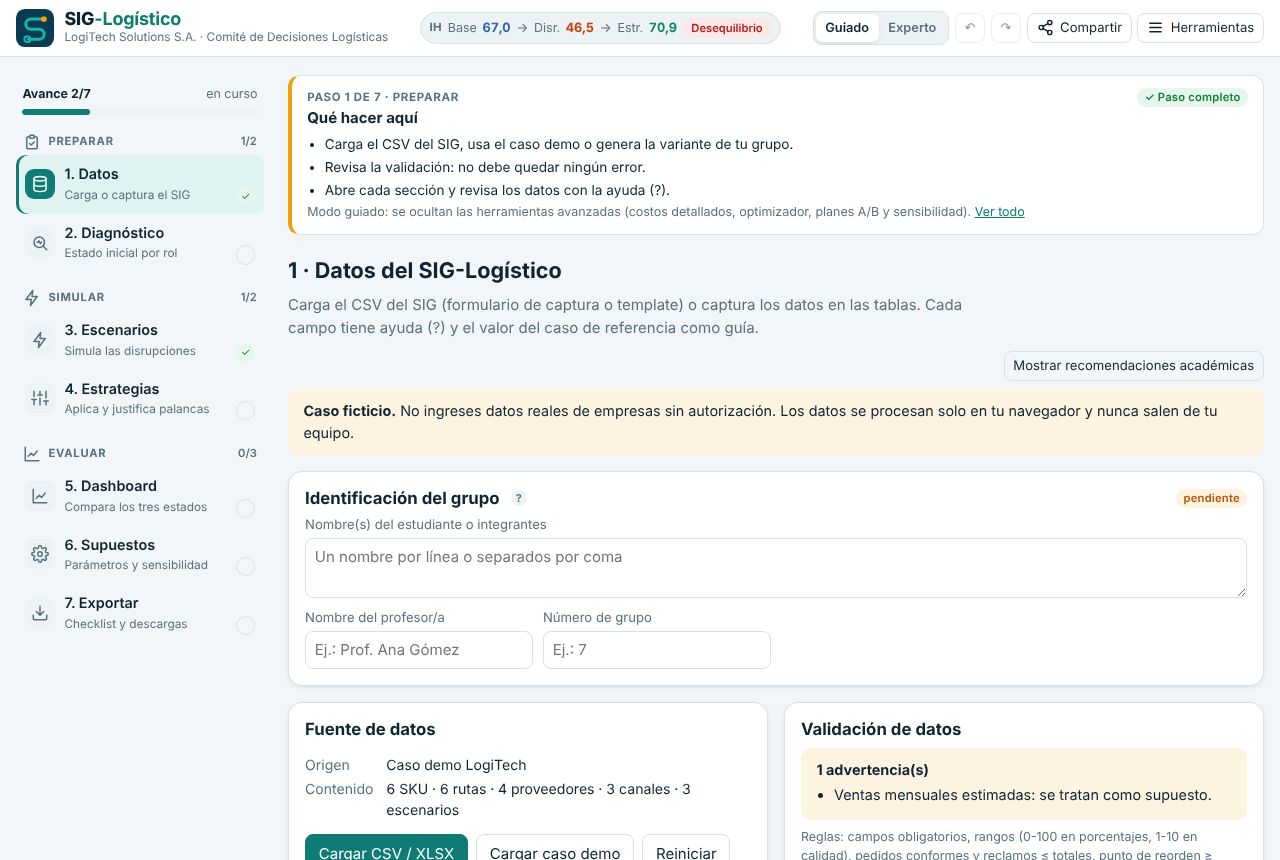
| Elemento | Para qué sirve |
|---|---|
| Logo | Vuelve a la página de inicio. |
| Indicador IH | Muestra siempre el Índice de Homeostasis: Base → Disrupción → Con estrategia, con la banda. Se actualiza con cada cambio, así ves el efecto sin ir al Dashboard. Al pulsarlo abre el Dashboard. |
| Guiado / Experto | Cambia el modo de trabajo (4.2). |
| ↶ ↷ Deshacer / Rehacer | Revierte o repite el último cambio de escenarios, estrategias o supuestos (hasta 60 pasos). Atajos: Ctrl+Z / Ctrl+Shift+Z (Cmd en Mac). |
| Compartir | Copia un link que reproduce tu análisis exacto (datos, escenarios, estrategias y supuestos). |
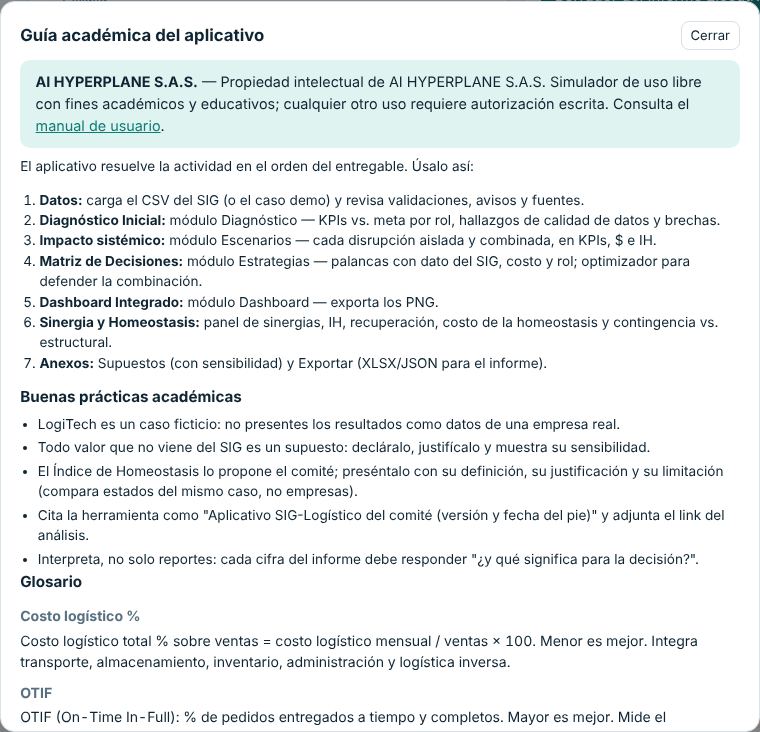
| ☰ Herramientas | Menú con: rol del comité (prioriza la información de ese rol sin ocultar la visión sistémica), Recorrido guiado, Autoevaluación de conceptos (5.8), Guía académica, Manual, Página de inicio, Cambiar perfil (vuelve a mostrar la bienvenida), Modo docente (5.10), Modo accesible (5.11) y Tema claro/oscuro. Se cierra con Esc o al pulsar fuera. |
| Navegación por fases | Los siete módulos se agrupan en tres fases: Preparar (1 Datos, 2 Diagnóstico), Simular (3 Escenarios, 4 Estrategias) y Evaluar (5 Dashboard, 6 Supuestos, 7 Exportar). Cada módulo muestra su ícono, una descripción y ✓ cuando está completo; cada fase, cuántos pasos lleva. Arriba está la barra de avance. Con el teclado: flechas izquierda y derecha. En pantallas medianas la navegación pasa a una fila horizontal. |
| Avance | Un paso se completa así: Datos sin errores; Diagnóstico revisado; al menos un escenario activo; palancas activas y justificadas en la bitácora; Dashboard y Supuestos revisados; análisis exportado. Al final de cada módulo, el botón Continuar lleva al siguiente. |
| Subpestañas | Estrategias (Palancas y bitácora · Contingencia vs. estructural · Optimizador) y Dashboard (Resumen · Gráficos · Matriz y sinergias · Por rol · Planes A/B) se dividen en subpestañas. La elegida se recuerda. |
| “?” (ayudas) | Pasa el cursor, enfoca con Tab o toca el “?” para ver la definición, la fórmula o cómo leer un gráfico. |
| ƒ ver cálculo | Muestra la fórmula de cada cifra con los valores del caso sustituidos. |
| Recomendación académica | Recuadro al inicio de cada módulo con lo que conviene llevar al informe. Se puede ocultar. |
| Preguntas de reflexión | Al final de cinco módulos; se guardan con el análisis (5.8). |
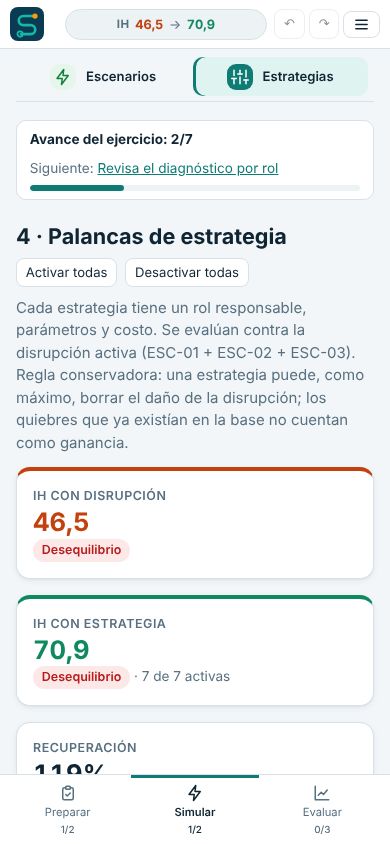
| En el celular | El encabezado muestra el logo, el IH (Disrupción → Estrategia), deshacer/rehacer y ☰. Una barra inferior con las tres fases cambia de fase; arriba aparecen los módulos de la fase actual. El modo y Compartir están en el menú. |

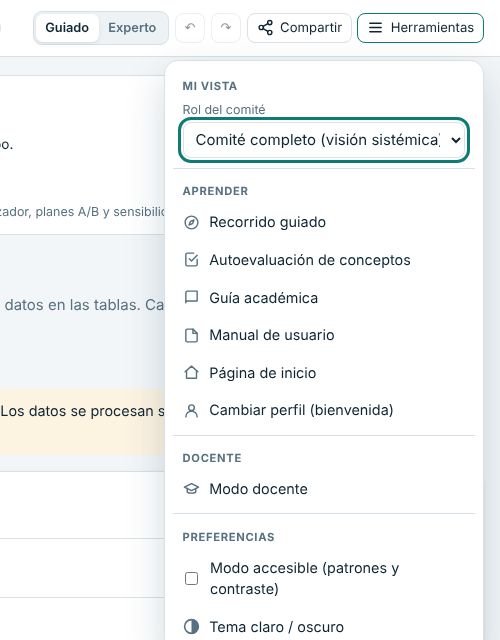

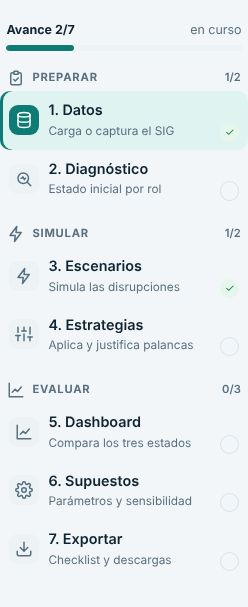
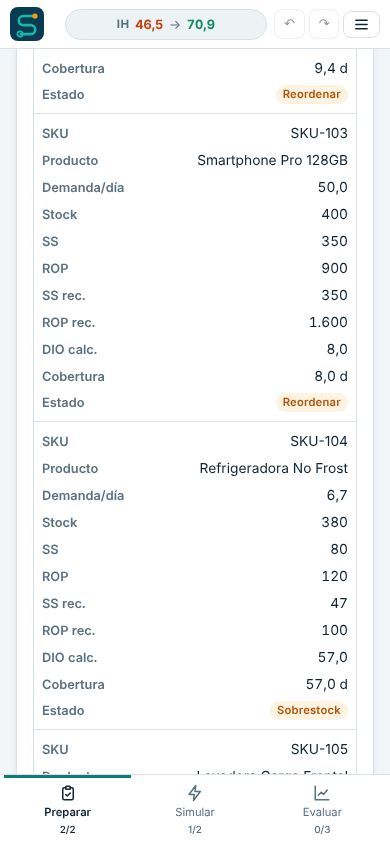
En el celular, las tablas anchas se muestran como tarjetas: cada fila es una tarjeta con el nombre de cada columna junto a su valor, sin desplazamiento horizontal.
4.1 Primer ingreso: bienvenida
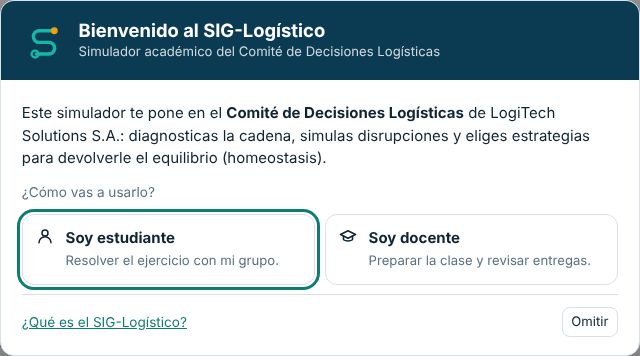
La primera vez que abres el simulador en un navegador aparece la bienvenida:
- Elige Soy estudiante o Soy docente. El perfil docente abre directamente el Modo docente en modo experto.
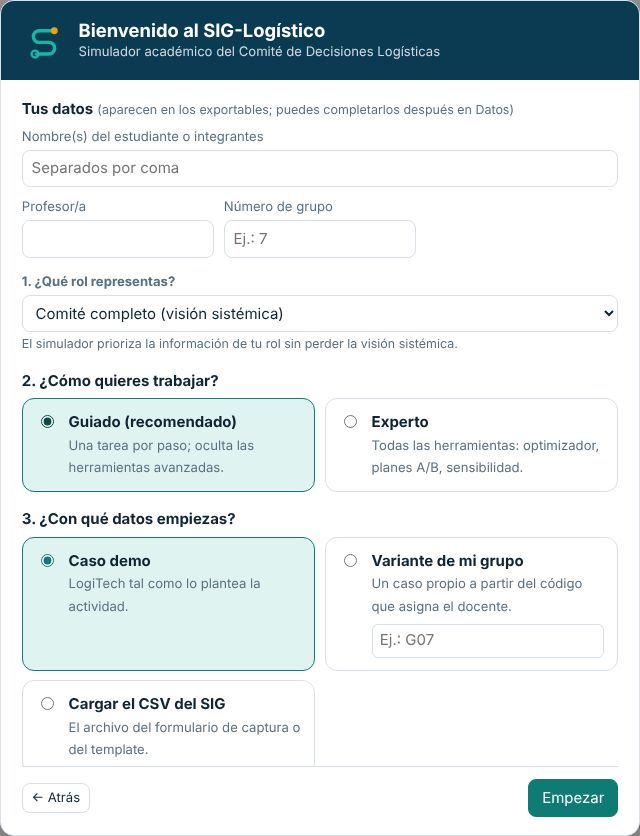
- El estudiante escribe sus datos (nombre o integrantes, profesor/a y número de grupo; se pueden completar después), elige su rol, el modo de trabajo (guiado recomendado o experto) y con qué datos empieza: el caso demo, la variante de su grupo (escribiendo el código que asigna el docente) o el CSV del SIG.
- Pulsa Empezar. Puedes volver a verla en ☰ Herramientas → Cambiar perfil; “Omitir” la cierra sin cambiar nada.
4.2 Modo guiado y modo experto
| Modo guiado | Modo experto | |
|---|---|---|
| Para quién | Primer contacto con el caso; clases introductorias | Análisis completo y defensa del informe |
| Tarea del paso | Recuadro “Qué hacer aquí” al inicio de cada módulo, con el estado del paso | No se muestra |
| Datos | Las secciones del template empiezan contraídas (salvo las que tienen errores); se oculta la sección 8 de costos | Todas las secciones abiertas, incluida la 8 |
| Estrategias | Palancas y bitácora · Contingencia vs. estructural | Además, el Optimizador |
| Dashboard | Resumen · Gráficos · Matriz y sinergias · Por rol | Además, Planes A/B |
| Supuestos | Supuestos y pesos del IH | Además, el análisis de sensibilidad |
El modo se cambia en el encabezado (o en el menú, en el celular) y no altera ningún cálculo. El docente puede fijarlo para toda la clase en la configuración de la clase (5.10).

5. Paso a paso
5.1 Datos: cargar o capturar la información del SIG
Tienes tres caminos: usar el caso demo (se carga solo la primera vez), cargar un archivo con el template de referencia o capturar los datos directamente en las tablas.
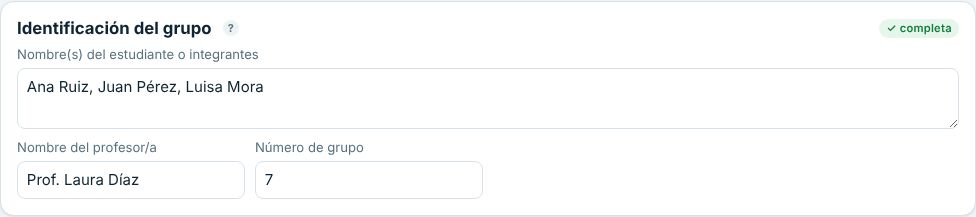
Identificación del grupo
La tarjeta Identificación del grupo, al inicio del módulo Datos, guarda tres campos: nombre(s) del estudiante o integrantes (uno por línea o separados por coma), nombre del profesor/a y número de grupo. No intervienen en el cálculo; sirven para identificar la entrega:
- CSV: sección 0. IDENTIFICACIÓN DEL GRUPO al inicio del archivo. Al volver a cargarlo, el simulador recupera la identificación.
- XLSX: hoja Identificación (primera del libro) con los tres campos, el caso, la variante, el rol, el modo, la versión y la fecha; también la sección 0 en la hoja Datos.
- JSON, borrador del informe (Integrantes, Profesor/a y Grupo en la portada), vista imprimible y nombres de archivo (por ejemplo,
SIG_LogiTech_analisis_G7_2026-10-08.xlsx). - El checklist de Exportar incluye “Identificación del grupo”.
El template de referencia (XLSX y CSV) trae la sección 0 vacía para llenarla antes de cargar. Si el docente fijó su nombre en el link de la clase, el campo Profesor/a aparece bloqueado 🔒.
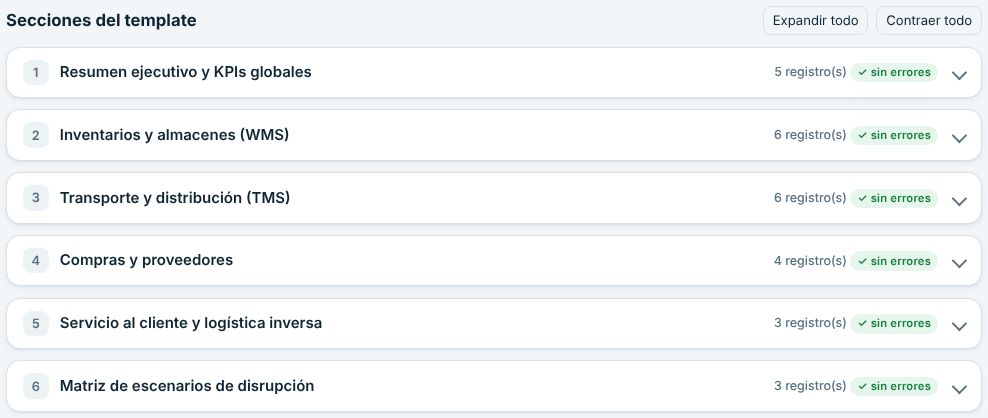
Secciones del template en acordeón
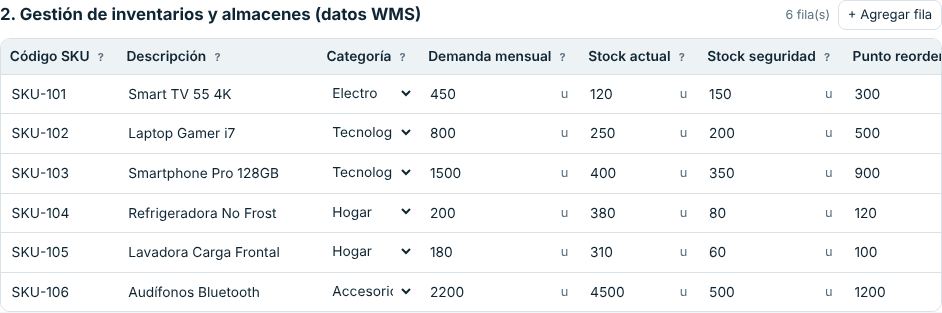
Debajo de la fuente de datos, cada sección del template (1 KPIs, 2 inventarios, 3 transporte, 4 proveedores, 5 servicio, 6 escenarios y 8 costos) es un panel que se abre y se cierra. Su encabezado muestra cuántos registros tiene y su estado: ✓ sin errores, avisos o errores de validación. Usa Expandir todo o Contraer todo para ver todas a la vez.
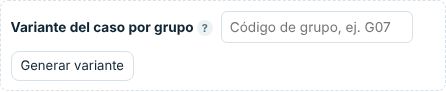
Usar una variante del caso por grupo
Para que cada equipo trabaje con datos propios, el docente asigna un código de grupo (por ejemplo G07). En Datos → Fuente de datos → Variante del caso por grupo, escribe el código y pulsa Generar variante.
- El simulador produce un LogiTech distinto: demandas, stock, costos, lead times, fill rates, OTIF de rutas, pedidos por canal y KPIs reportados varían dentro de rangos realistas; también cambian la ruta bloqueada, el SKU del pico de demanda y la matriz de escenarios.
- La dificultad es equivalente: la variante se acepta solo si el IH base queda entre 58 y 75 (Desequilibrio) y las disrupciones lo bajan al menos 8 puntos.
- Es reproducible: el mismo código genera siempre los mismos datos, así el docente puede verificar el análisis de cada grupo. El origen queda como “Variante del grupo G07” en el simulador y en las exportaciones.
- Generar una variante reemplaza los datos actuales y vacía la bitácora.
Usar el template de referencia
- En Datos → Fuente de datos, pulsa XLSX con listas e instrucciones (o CSV). El archivo viene lleno con el caso LogiTech como ejemplo.
- Abre el XLSX. Tiene cuatro hojas: Plantilla_SIG (la que se carga), Instrucciones, Diccionario (tipo, unidad, rango y uso de cada campo) y Listas (valores de las listas desplegables).
- Reemplaza los valores respetando las reglas: no cambies los títulos numerados ni los encabezados; para agregar registros inserta filas dentro de la sección, sin dejar filas vacías; escribe números sin símbolos ni separadores de miles; porcentajes de 0 a 100.
- Guarda el archivo y pulsa Cargar CSV / XLSX. El simulador lee la primera hoja.
- Revisa la tarjeta Validación de datos: corrige los errores (en rojo) y evalúa las advertencias (en amarillo).
Capturar o editar en las tablas
- Cada campo tiene ayuda (“?”) y muestra el valor del caso de referencia como guía. Las máscaras impiden letras en campos numéricos y ajustan rangos (porcentajes de 0 a 100, calidad de 1 a 10).
- Los códigos se completan solos: escribe
7en el código de SKU y quedaSKU-7(lo mismo conRT-,PRV-yESC-). - Listas estandarizadas (picklists): categorías, nodos de origen y destino, canales, estado y responsable de los KPIs, KPI afectado y modelo de simulación se eligen de una lista. Si necesitas un valor nuevo, elige “Otro…” y escríbelo: queda agregado a la lista para todo tu análisis.
- + Agregar fila y ✕ agregan o eliminan registros en cada sección.
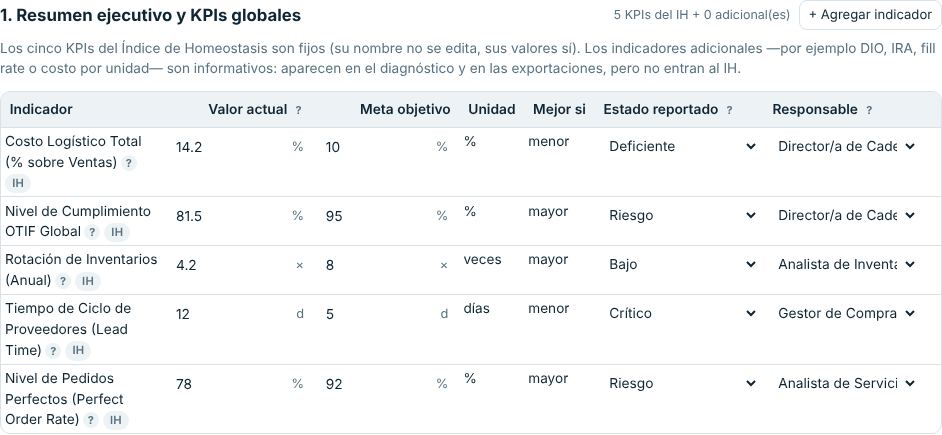
Sección 1: KPIs globales e indicadores adicionales
Los cinco KPIs del Índice de Homeostasis (costo logístico, OTIF, rotación, lead time y Perfect Order) conservan su nombre; sus valores, metas, estado y responsable se editan. Con + Agregar indicador puedes registrar otros indicadores —por ejemplo fill rate global, DIO o IRA— con su unidad y si “mayor” o “menor” es mejor. Son informativos: aparecen en el Diagnóstico con su semáforo y en las exportaciones, pero no entran al IH.
Sección 6: matriz de escenarios
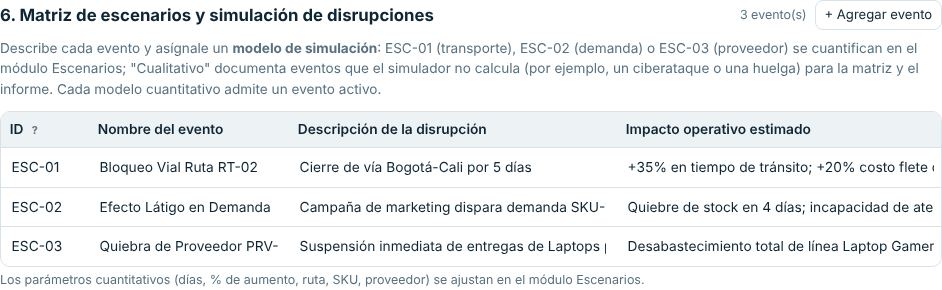
Agrega, modifica o elimina eventos. Cada evento tiene un modelo de simulación:
- ESC-01 · Transporte: bloqueo de una ruta y alza del combustible.
- ESC-02 · Demanda: pico de demanda (efecto látigo) en un SKU.
- ESC-03 · Proveedor: suspensión de despachos de un proveedor.
- Cualitativo: eventos que el simulador no cuantifica (ciberataque, huelga, inundación). Se documentan en la matriz, aparecen en el módulo Escenarios y deben analizarse en el informe.
Cada modelo cuantitativo simula un evento a la vez; si asignas el mismo modelo a dos eventos, el simulador cuantifica el primero y te avisa.
Sección 7: ventas
Las ventas mensuales son obligatorias. Si no las tienes, Usar estimado las calcula como Σ(demanda × costo) × (1 + margen) y las marca como supuesto.
Sección 8: costos logísticos y financieros (opcional)
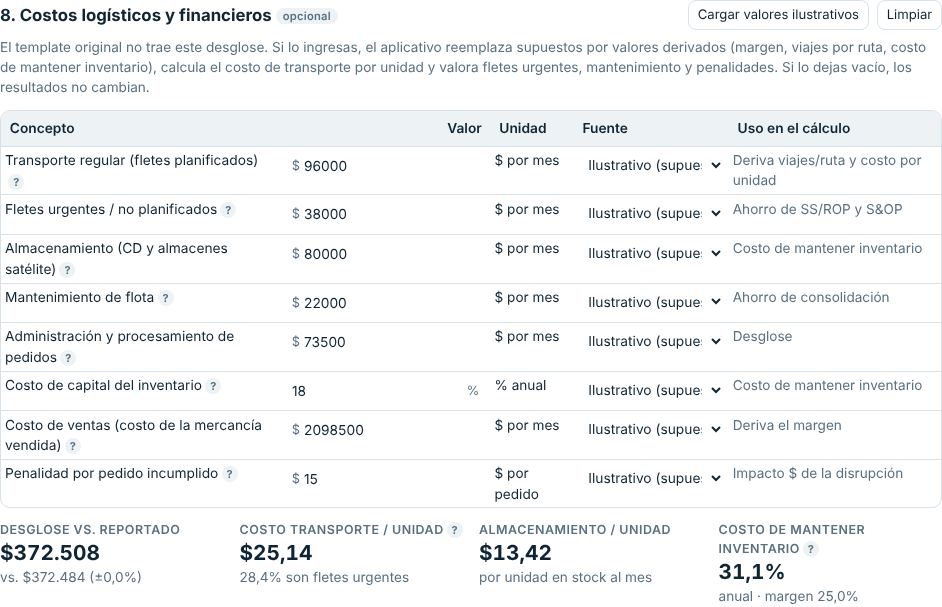
Permite ingresar transporte regular, fletes urgentes, almacenamiento, mantenimiento de flota, administración, costo de capital del inventario, costo de ventas y penalidad por pedido incumplido, cada uno con su fuente. Con estos datos el simulador:
- Calcula el margen real, los viajes por ruta y el costo de mantener inventario (en lugar de suponerlos).
- Calcula el costo de transporte por unidad (KPI del rol de Transporte) y el costo de almacenamiento por unidad.
- Valora el ahorro de fletes urgentes (SS/ROP y S&OP), de mantenimiento de flota (consolidación) y las penalidades de la disrupción.
- Compara el desglose con el costo logístico reportado y lo señala como hallazgo si no cuadra.
El botón Cargar valores ilustrativos llena la tabla con cifras coherentes con el caso (suman cerca del 14,2% de las ventas), marcadas como “Ilustrativo (supuesto)”. Úsalas para practicar, pero decláralas como supuestos en el informe. Si dejas la sección vacía, los resultados no cambian.
5.2 Diagnóstico inicial por rol
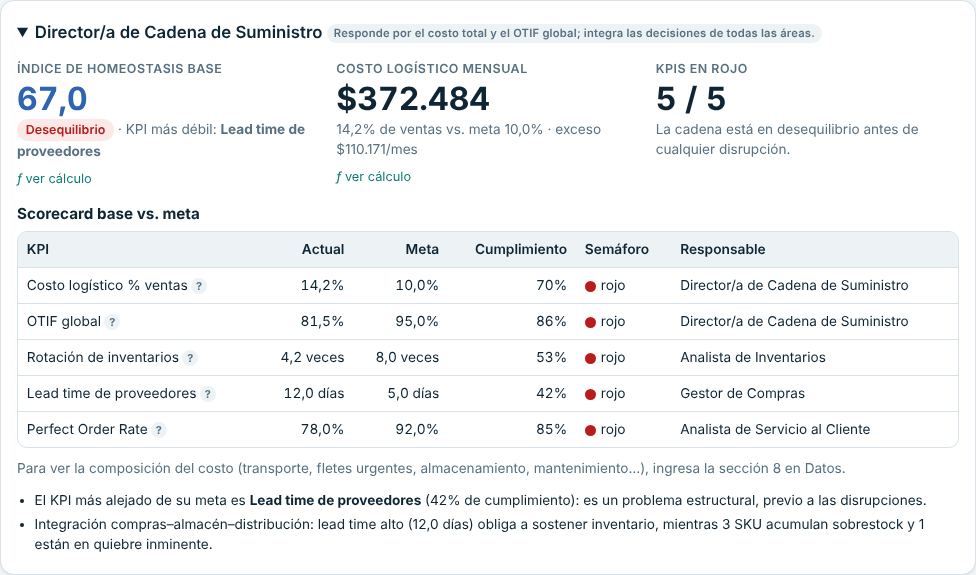
Muestra el estado de la cadena antes de las disrupciones, en un bloque por rol:
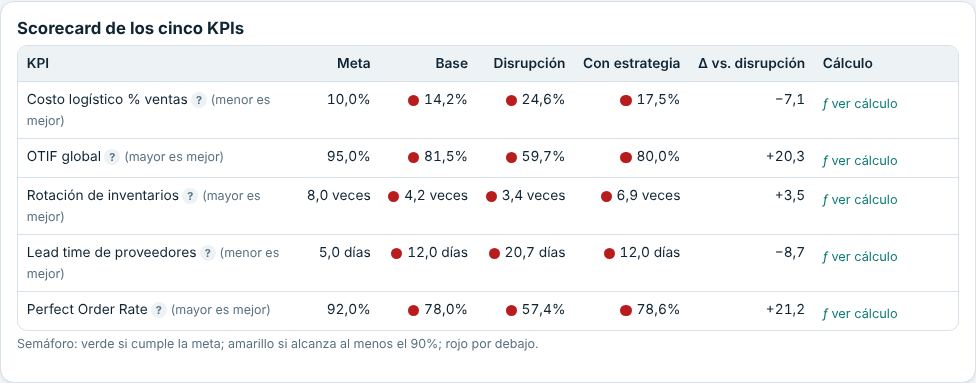
- Director/a: IH base y su banda, costo logístico mensual en $ y su exceso sobre la meta, scorecard de los cinco KPIs, indicadores adicionales y, si ingresaste la sección 8, la composición del costo.
- Inventarios: por SKU, demanda diaria, stock, SS y ROP del WMS frente a los recomendados, DIO, cobertura y estado (quiebre inminente, reordenar, sobrestock o sano).
- Transporte: OTIF, costo por km, ocupación y capacidad ociosa por ruta; costo de transporte por unidad si hay costos.
- Compras: índice de riesgo de proveedores = (lead time / meta) × (1 − fill rate) × (10 / calidad), y el aviso del problema estructural de lead time.
- Servicio: Perfect Order, reclamos, devoluciones y costo de logística inversa por canal.
Al final aparecen los hallazgos de calidad de datos (datos reportados que no cuadran con su cálculo; el original nunca se sobrescribe) y las brechas de información (lo que el SIG no permite calcular, como el IRA).
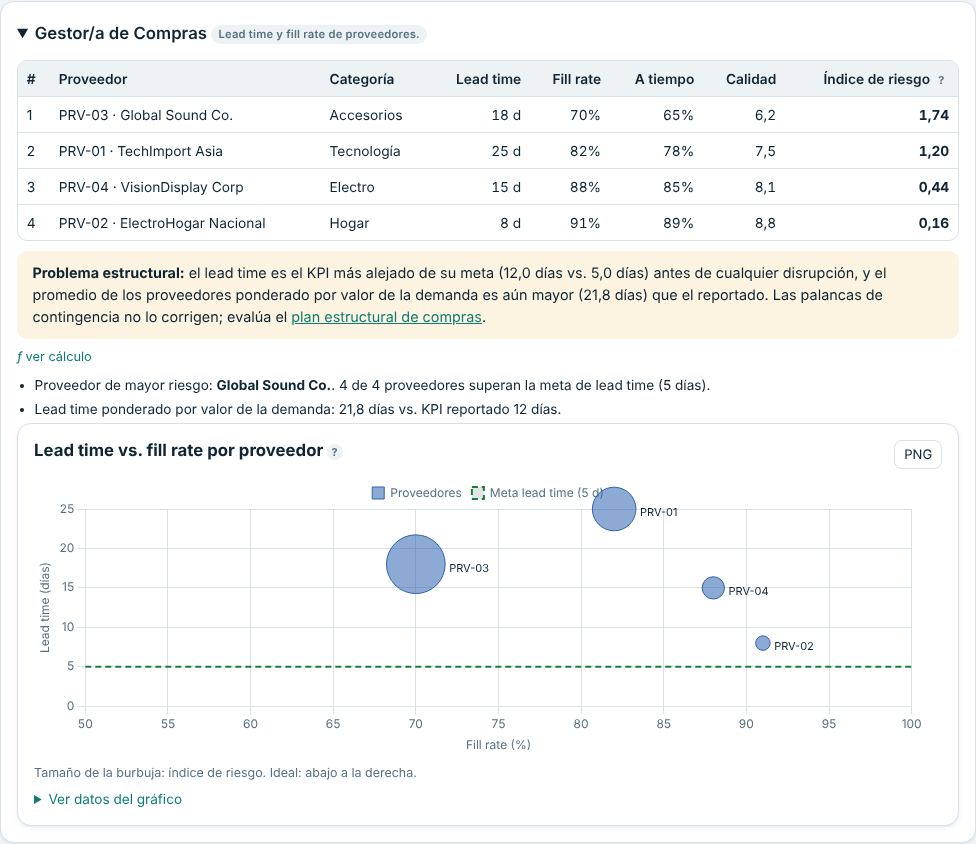
5.3 Escenarios: simular las disrupciones
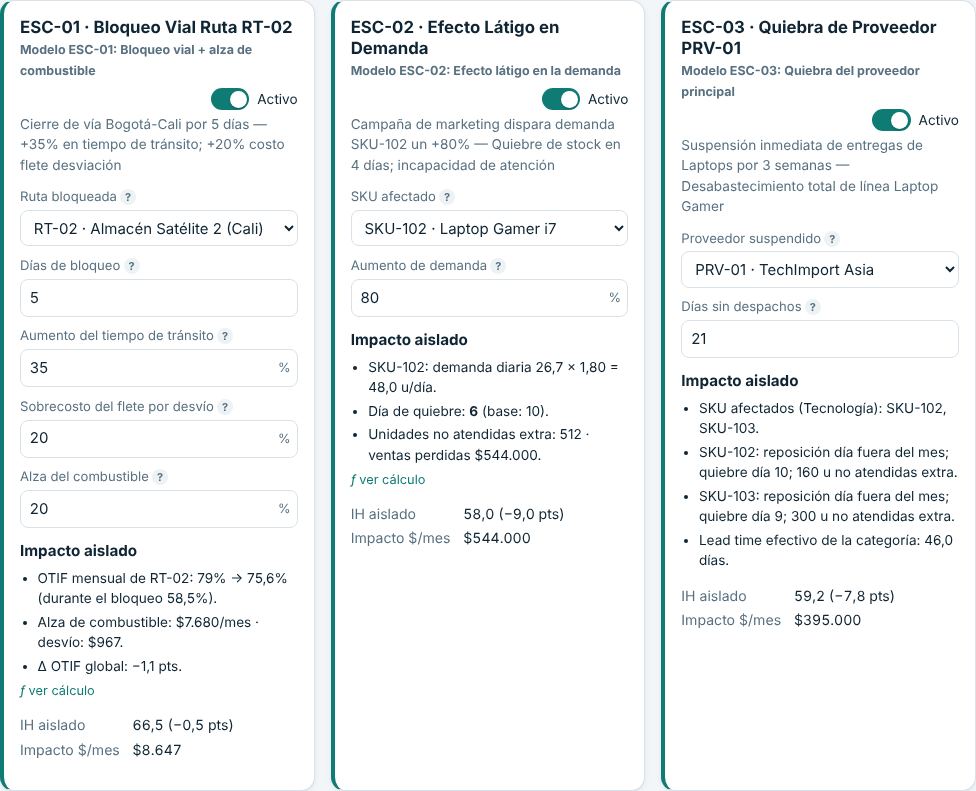
- Activa uno o varios escenarios con el interruptor de cada tarjeta.
- Ajusta sus parámetros: ruta bloqueada, días, aumento del tiempo de tránsito, sobrecosto del desvío y alza del combustible (ESC-01); SKU y % de aumento de demanda (ESC-02); proveedor y días sin despacho (ESC-03).
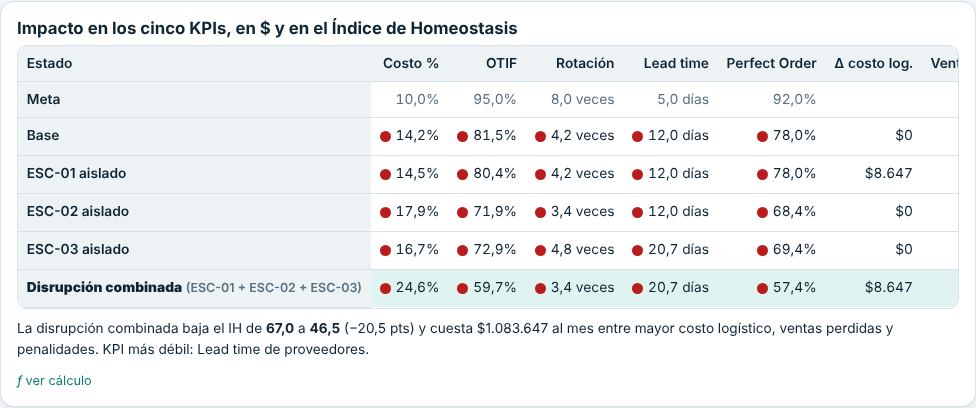
- Lee el impacto aislado en cada tarjeta (por ejemplo, el día de quiebre del SKU) y la tabla de impacto: los cinco KPIs, el Δ de costo logístico, las ventas perdidas, las penalidades, el impacto total en $ y el IH de cada escenario y de la combinación.
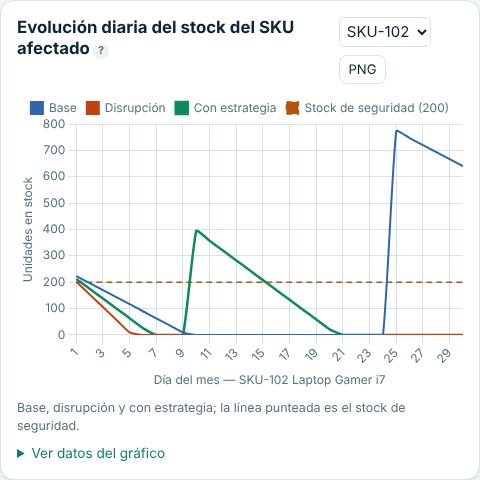
- Usa el gráfico de stock diario para mostrar cuándo y cuánto se pierde.
Mapa de la red y disrupciones
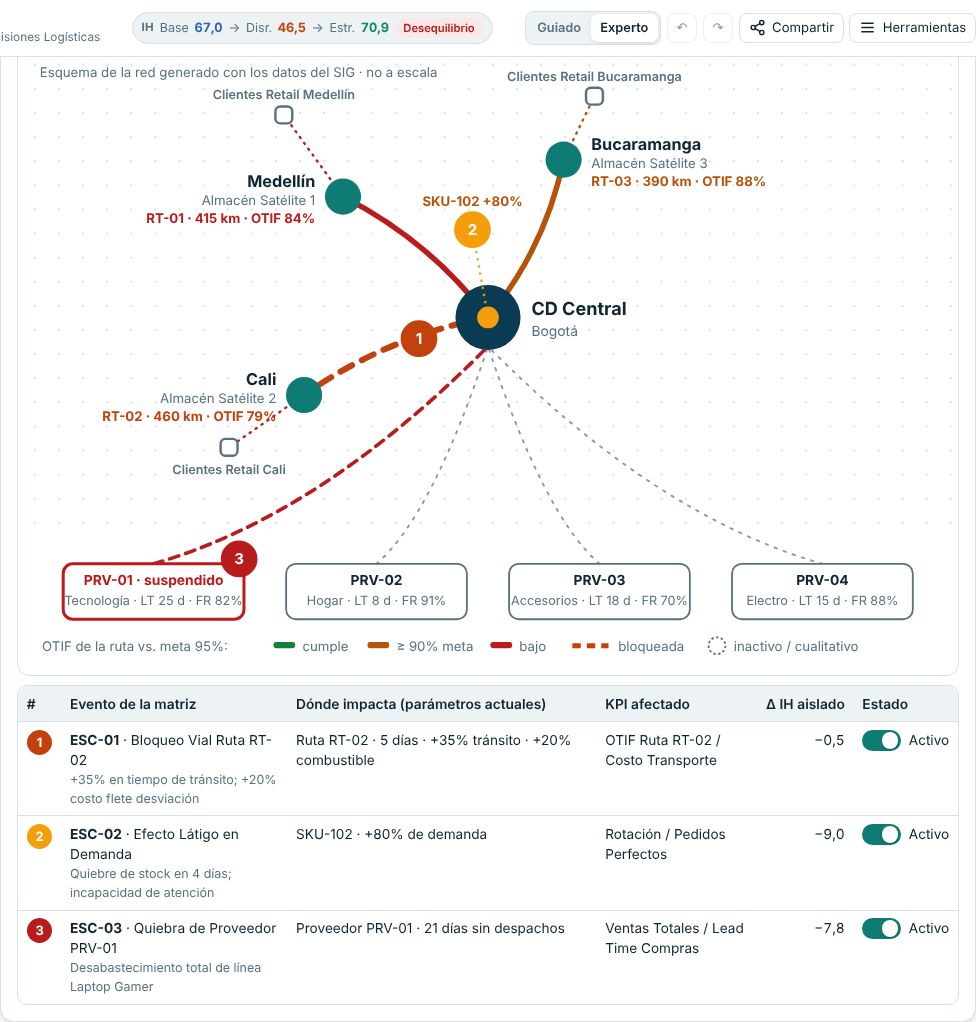
Al inicio del módulo, el simulador dibuja la red de LogiTech con los datos del SIG: el CD Central, los almacenes satélite y sus clientes (de la sección 3), los proveedores con su categoría, lead time y fill rate (sección 4) y un marcador numerado por cada evento de la matriz de escenarios (sección 6):
- Las rutas troncales se colorean según su OTIF frente a la meta (verde cumple, ámbar ≥ 90% de la meta, rojo bajo). La ruta del bloqueo (ESC-01) se dibuja punteada en rojo cuando el escenario está activo.
- El marcador del efecto látigo (ESC-02) muestra el SKU y el aumento de demanda; el proveedor de la quiebra (ESC-03) aparece “suspendido”.
- Marcador relleno: escenario activo. Punteado: inactivo o evento cualitativo (no simulado).
- Varios eventos con el mismo modelo (por ejemplo, dos quiebras de proveedor): cada uno tiene su propia tarjeta, sus propios parámetros, su interruptor y su efecto aislado. El simulador toma el parámetro inicial del texto del evento (RT-xx, SKU-xxx o PRV-xx). En la disrupción combinada, las suspensiones de proveedores se aplican juntas, los picos de demanda sobre un mismo SKU se suman y el alza de combustible no se duplica.
- La tabla de abajo lista cada evento con sus parámetros actuales, el KPI afectado y su efecto aislado en el IH; el interruptor activa o desactiva el escenario.
- El mapa se actualiza con cada cambio (otra ruta bloqueada, otro proveedor, una variante del grupo o un CSV propio). PNG lo descarga, y el borrador del informe lo incluye como primera figura.
Si el texto de un evento menciona un código distinto al parámetro elegido (por ejemplo, “Quiebra de Proveedor PRV-01” con el proveedor PRV-03), aparece un hallazgo de calidad de datos. Si un evento sube el IH (por ejemplo, la quiebra de un proveedor de una categoría con sobrestock), su tarjeta lo explica: es un efecto del modelo que conviene analizar en el informe.
Las posiciones respetan la orientación geográfica aproximada de las ciudades conocidas, pero el esquema no está a escala.
5.4 Estrategias: palancas, plan estructural y optimizador
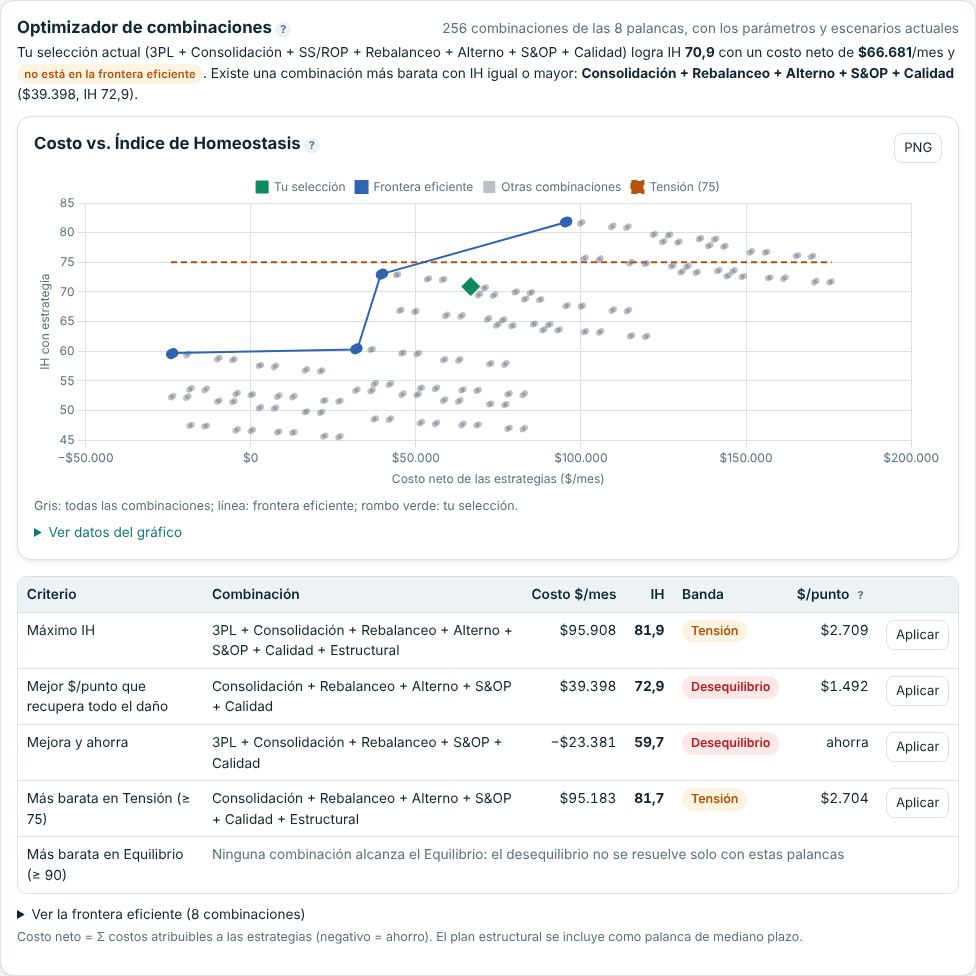
Hay siete palancas de contingencia y una estructural. Cada tarjeta muestra el rol responsable, el KPI que ataca, el dato del SIG que la justifica, sus parámetros (etiquetados como supuesto), su costo mensual y su Δ IH cuando se aplica sola.
| Palanca | Rol | Qué hace en el modelo |
|---|---|---|
| 3PL / ruta alterna | Transporte | Sostiene el OTIF de la ruta bloqueada; reemplaza el sobrecosto del desvío por el del 3PL. |
| Consolidación / cross-docking | Transporte | Sube la ocupación de las rutas hasta el objetivo y elimina viajes. |
| Recálculo de SS y ROP | Inventarios | Repone los SKU bajo el ROP recomendado; reduce fletes urgentes si hay costos. |
| Rebalanceo de sobrestock | Inventarios | Lleva los SKU en sobrestock al DIO objetivo y libera capital. |
| Proveedor alterno | Compras | Pedido de emergencia por el faltante que causa la disrupción; opción de reemplazo definitivo. |
| Plan S&OP | Director/a | Reduce el pico del efecto látigo; reduce fletes urgentes si hay costos. |
| Control de calidad en empaque | Servicio | Reduce devoluciones por daño; esos pedidos pasan a perfectos. |
| Plan estructural de compras | Compras | Lleva a los proveedores con lead time alto a un lead time objetivo, con sobrecosto de compra. Es de mediano plazo. |
Contingencia vs. plan estructural
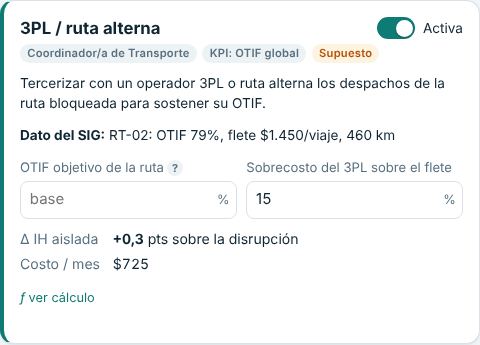
Compara el resultado de las palancas de contingencia con y sin el plan estructural: IH, banda, KPI más débil, lead time, costo y costo por punto. Sirve para distinguir lo que restaura la operación de lo que cambia su punto de equilibrio.
Optimizador de combinaciones
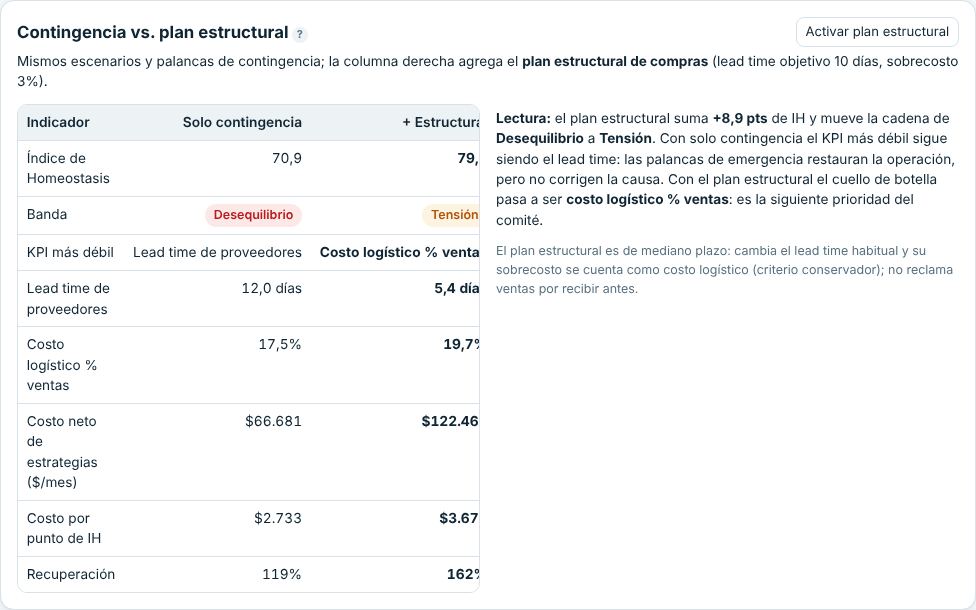
Evalúa las 256 combinaciones posibles de las ocho palancas con tus datos y escenarios. El gráfico ubica cada combinación por costo neto y por IH, y une la frontera eficiente: las combinaciones para las que no existe otra más barata con un IH igual o mayor. La tabla propone:
- Máximo IH alcanzable.
- Mejor $/punto que recupera todo el daño: la más eficiente entre las que devuelven al menos el IH previo al choque.
- Mejora y ahorra: mejora el IH con ahorro neto.
- Más barata en Tensión / Equilibrio: el costo mínimo para cambiar de banda.
El botón Aplicar activa esa combinación. Si tu selección no está en la frontera, el simulador te dice qué combinación logra lo mismo o más por menos.
5.4.1 Bitácora de decisiones y predicciones
La bitácora convierte el uso del simulador en un razonamiento documentado. Está al inicio del módulo Estrategias.
Predecir antes de simular
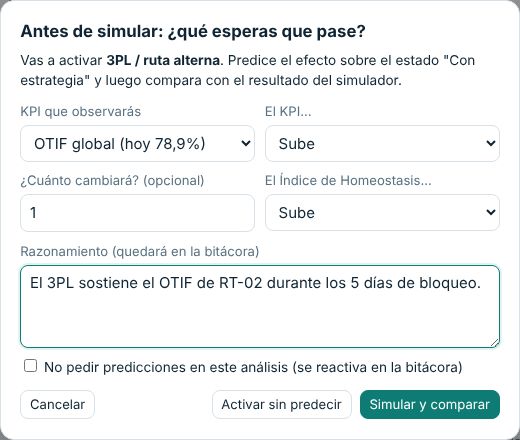
Al activar un escenario o una estrategia, se abre una ventana que pide anticipar el efecto antes de verlo:
- Elige el KPI que vas a observar (viene sugerido el KPI de la palanca o del escenario).
- Indica si sube, baja o no cambia y, si quieres, cuánto (en unidades del KPI).
- Indica qué pasará con el Índice de Homeostasis.
- Escribe tu razonamiento: qué mecanismo esperas y qué dato del SIG lo sugiere. Queda como justificación en la bitácora.
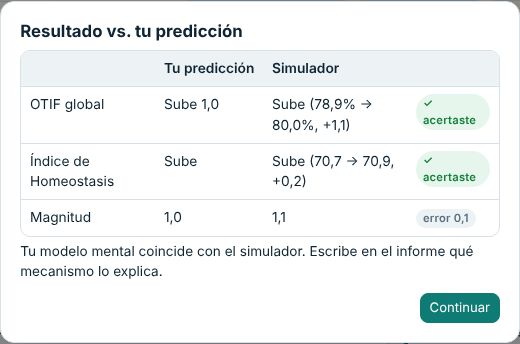
- Pulsa Simular y comparar: el simulador muestra tu predicción frente al resultado real, con ✓ o ✗ y el error de magnitud.
Si la predicción no coincide, abre “ƒ ver cálculo” para entender el mecanismo que no anticipaste (efectos sistémicos, la regla conservadora, costos que se trasladan a otro KPI). Esa diferencia es materia valiosa para el informe. Puedes activar sin predecir o desactivar las predicciones desde la bitácora.
Justificar cada decisión
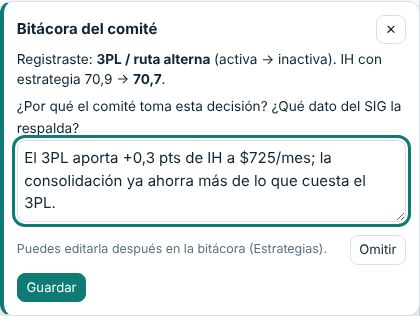
Cuando cambias un parámetro, desactivas una palanca o aplicas una combinación del optimizador, aparece un panel en la esquina inferior que pregunta por qué el comité toma esa decisión y qué dato del SIG la respalda. Puedes guardar u omitir; la justificación se puede editar después en la tabla de la bitácora.
La tabla de la bitácora
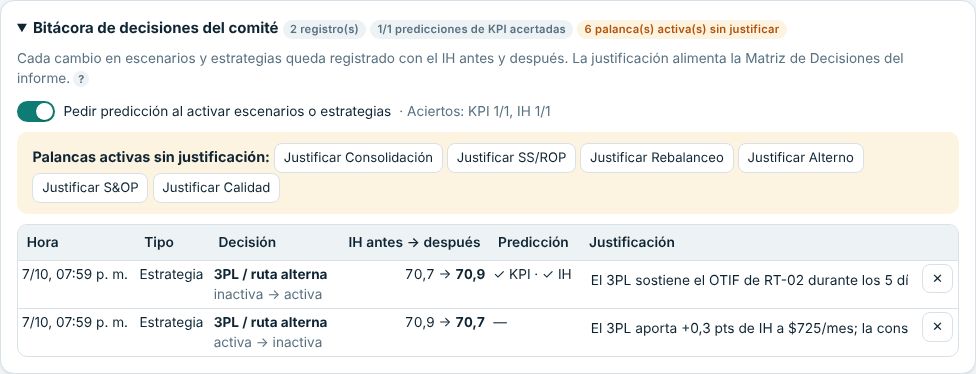
- Registra fecha, tipo (estrategia, escenario o combinación), decisión, cambio, IH antes y después, resultado de la predicción y la justificación (editable).
- Muestra el conteo de aciertos de predicción (KPI e IH).
- Lista las palancas activas sin justificación con un botón para justificarlas; el paso Estrategias de la barra de avance y el checklist de Exportar no se completan hasta justificarlas todas.
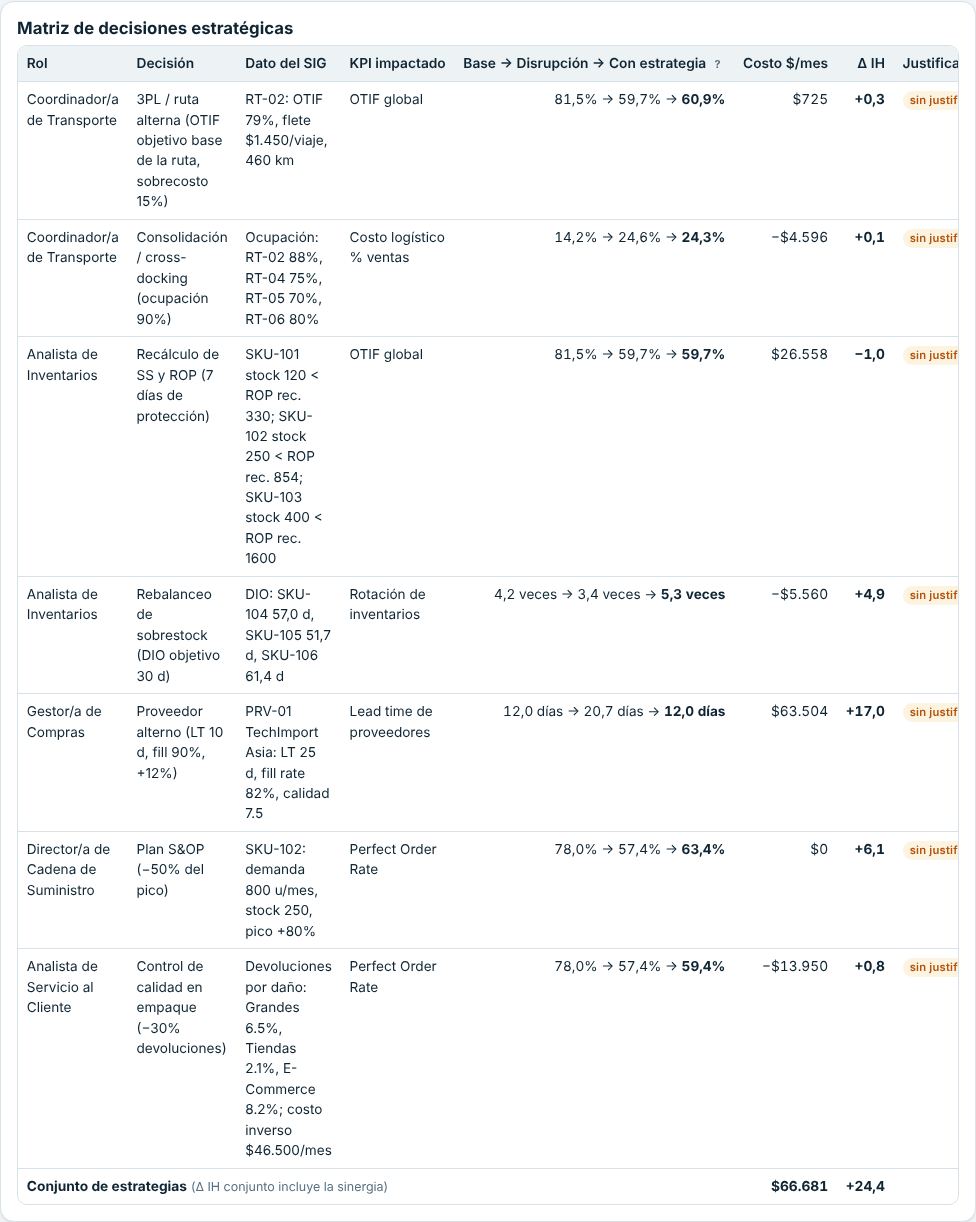
- La última justificación de cada palanca aparece en la columna Justificación de la Matriz de Decisiones del Dashboard y del XLSX.
- Se exporta completa en la hoja Bitácora del XLSX y en el JSON (con el resumen de aciertos).
5.5 Dashboard de evaluación
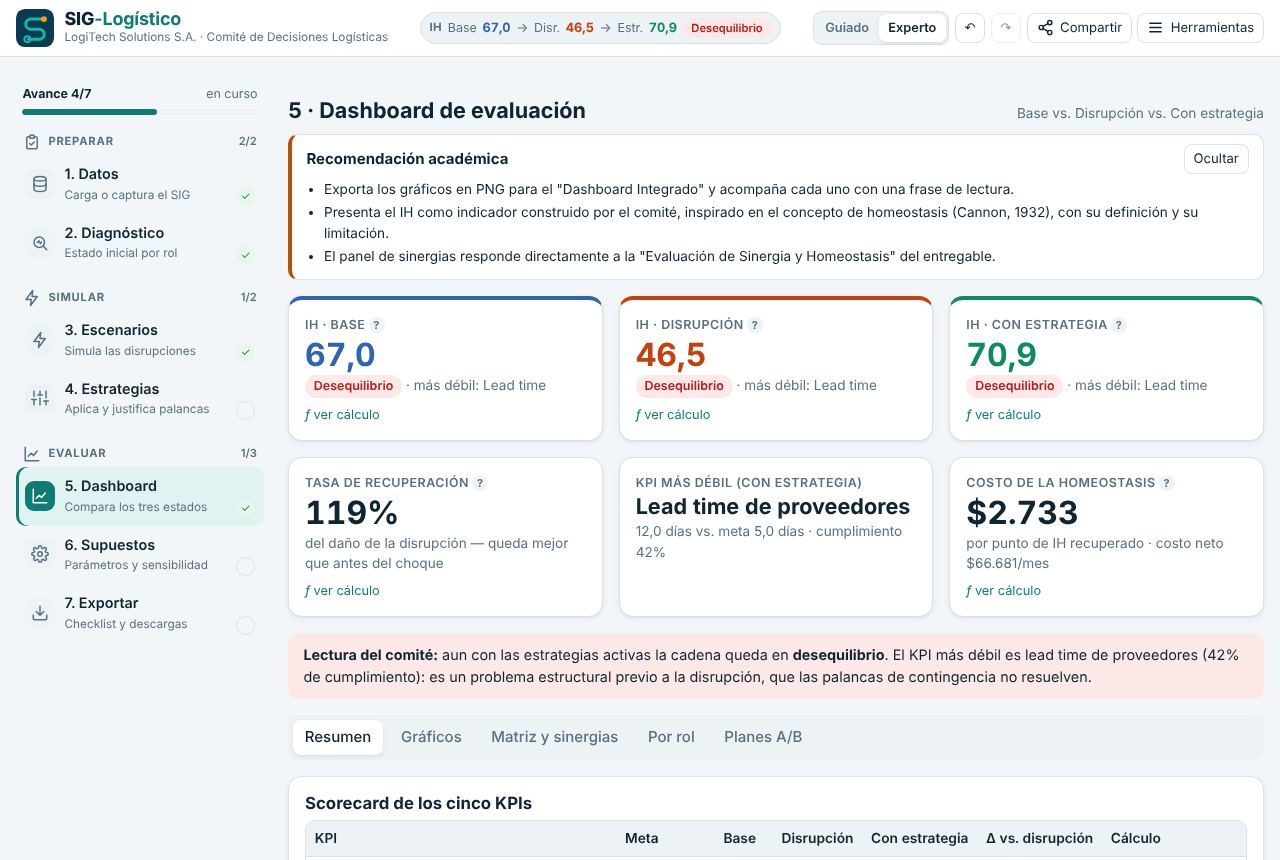
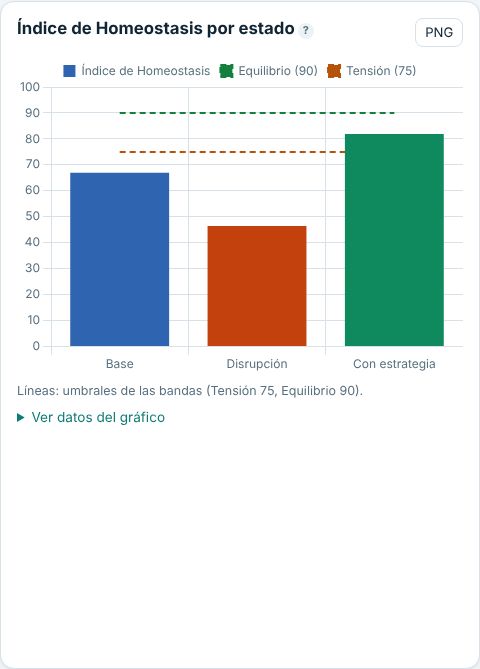
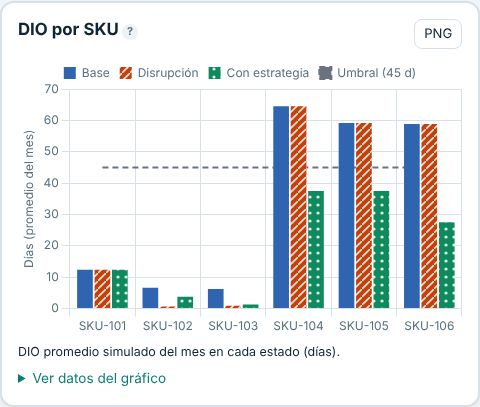
Compara los tres estados: Base (azul), Disrupción (naranja) y Con estrategia (verde). Está organizado en cinco subpestañas: Resumen (encabezado, scorecard y radar), Gráficos, Matriz y sinergias, Por rol y Planes A/B.
- Encabezado: IH de los tres estados con su banda, tasa de recuperación, KPI más débil y costo de la homeostasis.
- Scorecard: los cinco KPIs frente a la meta con semáforo (verde cumple; amarillo ≥ 90% de la meta; rojo por debajo) y “ver cálculo” de cada estado.
- Gráficos: radar de cumplimiento, IH por estado, KPIs vs. meta, cascada del costo logístico, stock diario del SKU afectado, stock vs. SS vs. ROP, DIO, OTIF y costo por km, lead time vs. fill rate, Perfect Order y devoluciones. Cada uno tiene “?” con “cómo leerlo” y botón PNG.
- Contingencia vs. estructural y resumen del optimizador.
- Vista por rol: contribución de cada rol al IH (100 × peso × cumplimiento de su KPI).
- Matriz de decisiones: Rol · Decisión · Dato del SIG · KPI impactado · Base → Disrupción → Con estrategia · Costo · Δ IH.
- Sinergias entre áreas y supuestos en uso.
Comparar planes A/B
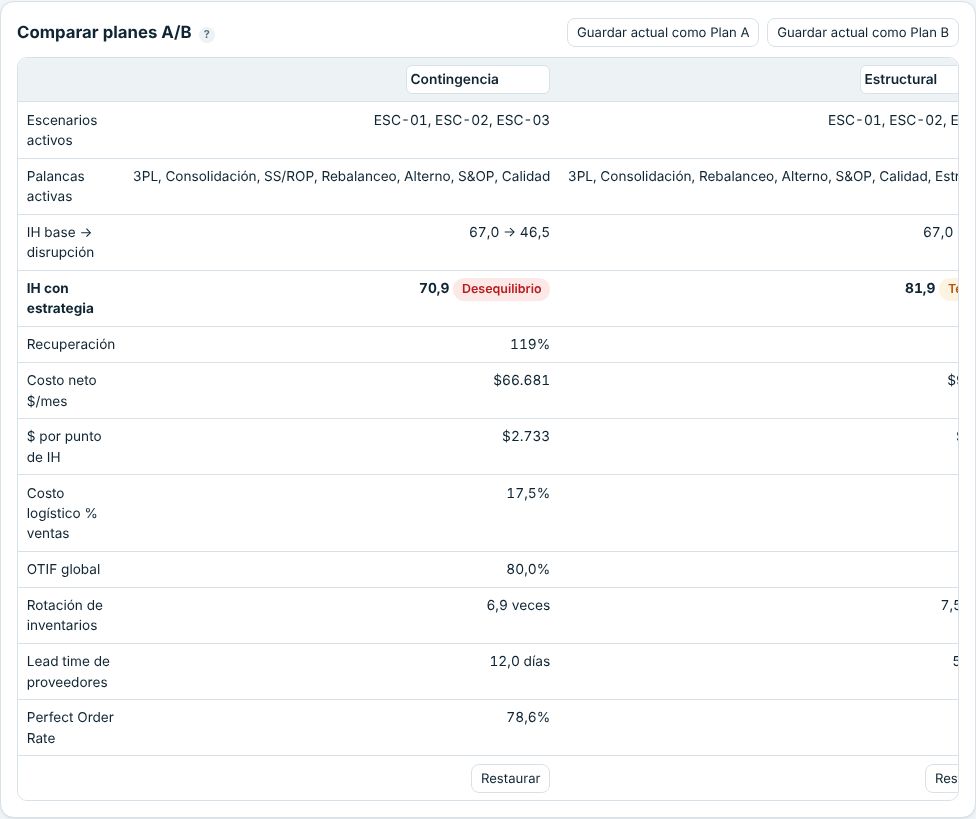
- Con una combinación de escenarios, estrategias y supuestos, pulsa Guardar actual como Plan A.
- Cambia la combinación (por ejemplo, la “eficiente” del optimizador) y pulsa Guardar actual como Plan B.
- La tabla compara Plan A, Plan B y la configuración actual con los mismos datos: IH, banda, recuperación, costo neto, $/punto, KPI más débil y los cinco KPIs. Cargar restaura cualquiera de los dos.
Úsalo en el informe para defender por qué el comité eligió un plan y no el otro. Los planes se exportan en el JSON y en la hoja Planes del XLSX.
Ver datos del gráfico
Debajo de cada gráfico, ▸ Ver datos del gráfico despliega una tabla con los valores exactos. Sirve para citar cifras en el informe y para quien usa lector de pantalla.
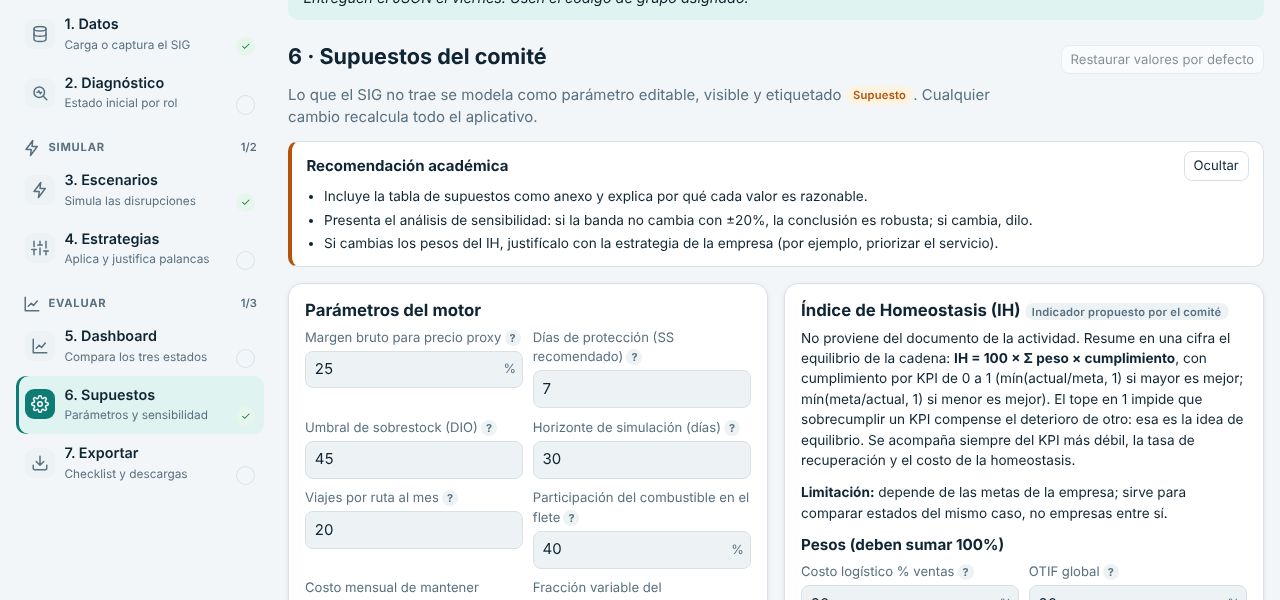
5.6 Supuestos y sensibilidad
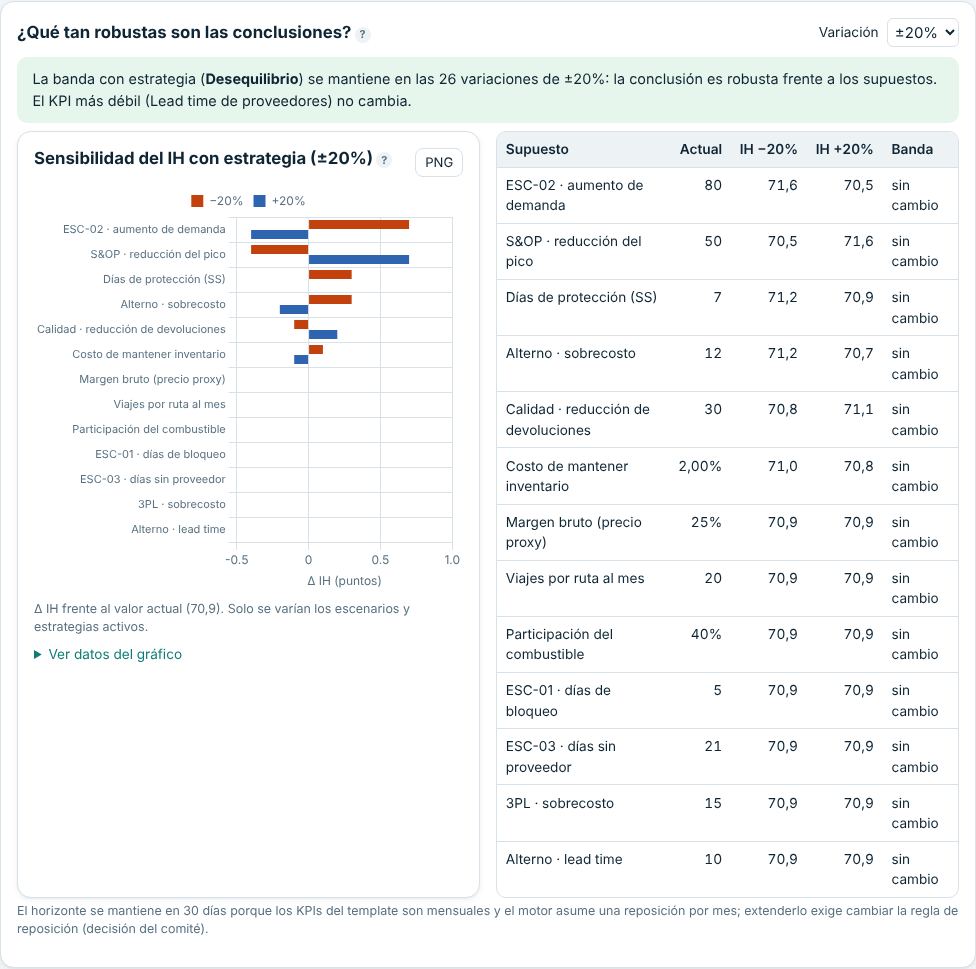
Todo lo que el SIG no trae es un parámetro editable etiquetado como Supuesto: margen, días de protección, umbral de sobrestock, viajes por ruta, participación del combustible, costo de mantener inventario y fracciones variables. Si ingresaste la sección 8, algunos se marcan como Derivado y se editan desde los costos.
Aquí también se configuran los pesos del IH (deben sumar 100%; si los cambias, escribe la justificación) y las bandas.
El análisis de sensibilidad mueve cada supuesto ±10, 20 o 30% y muestra cuánto cambia el IH con estrategia (gráfico tornado). El veredicto indica si la banda o el KPI más débil cambian: si no cambian, la conclusión es robusta.
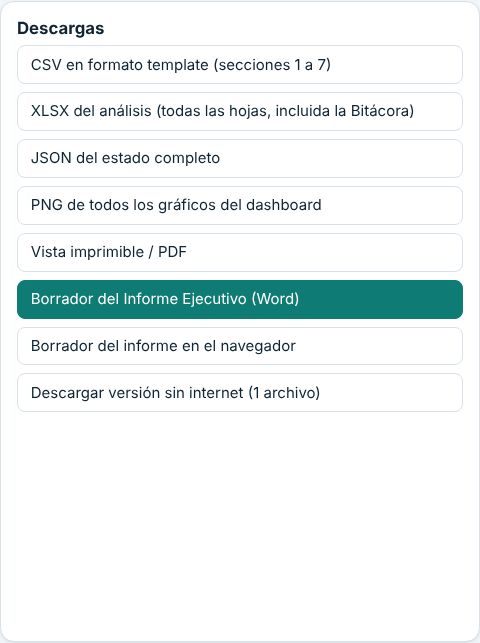
5.7 Exportar y compartir
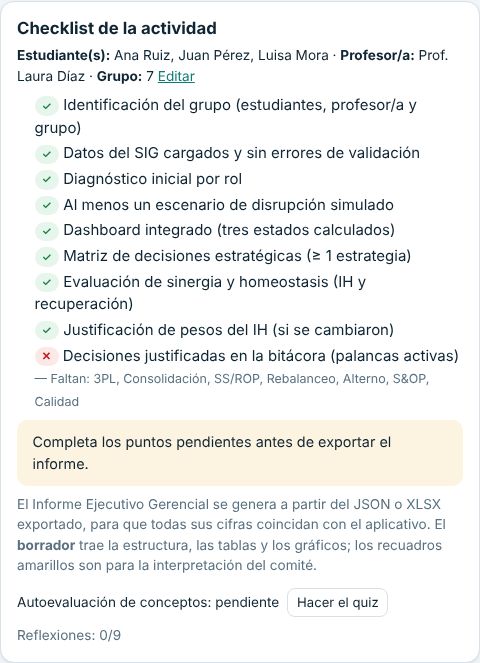
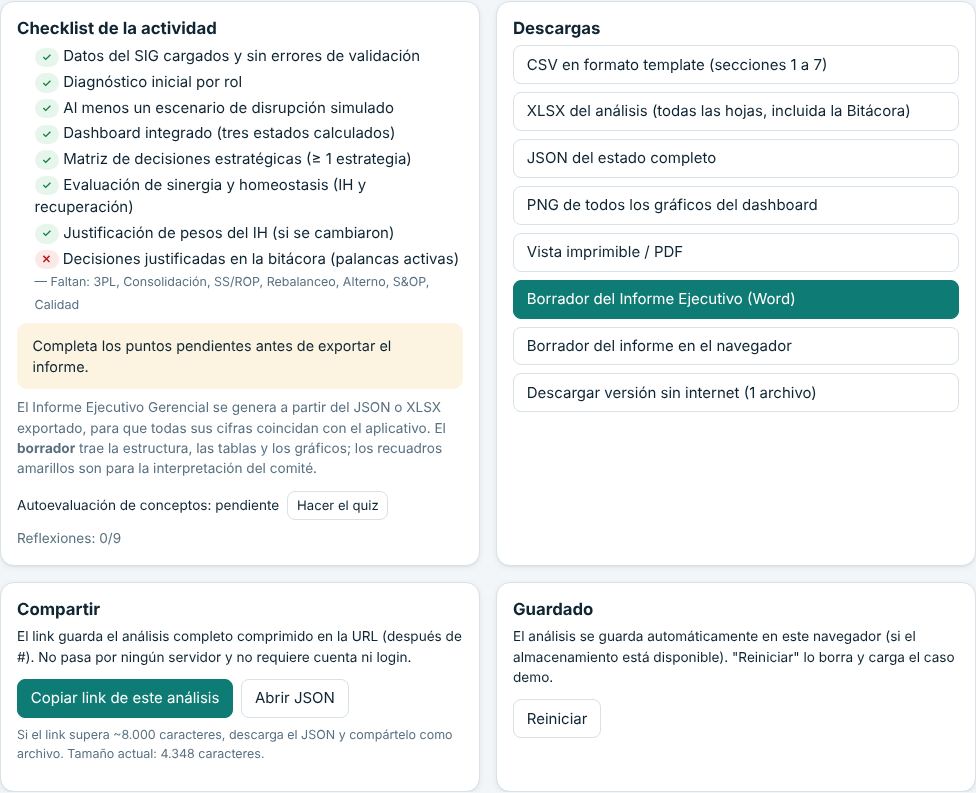
- Checklist de la actividad: verifica datos sin errores, diagnóstico, al menos un escenario, dashboard, matriz con al menos una estrategia, evaluación de homeostasis, justificación de pesos y decisiones justificadas en la bitácora.
- CSV en formato template (secciones 0 a 8, con la identificación del grupo): vuelve a cargarse sin cambios.
- XLSX del análisis: hojas Datos, KPIs, Escenarios, Estrategias, Homeostasis, Matriz (con justificaciones), Bitácora, Optimizador, Sensibilidad, Estructural, Supuestos, Reflexiones y Rúbrica; además Costos (si se ingresó la sección 8), Quiz (si se hizo la autoevaluación) y Planes (si se guardó algún plan).
- Borrador del informe en Word (.docx) o HTML (5.9).
- Versión sin internet: un archivo HTML con todo incluido (5.11).
- JSON del estado completo, con todos los resultados: es la fuente recomendada para escribir el informe.
- PNG de todos los gráficos del dashboard y vista imprimible / PDF.
- Copiar link de este análisis: quien lo abra ve exactamente tu análisis, sin cuenta. Si el link es muy largo, comparte el JSON (“Abrir JSON” lo carga).
El encabezado del checklist muestra la identificación del grupo con un enlace para editarla. Todos los archivos descargados incluyen el número de grupo en el nombre.
5.8 Reflexiones, autoevaluación y rúbrica
Preguntas de reflexión
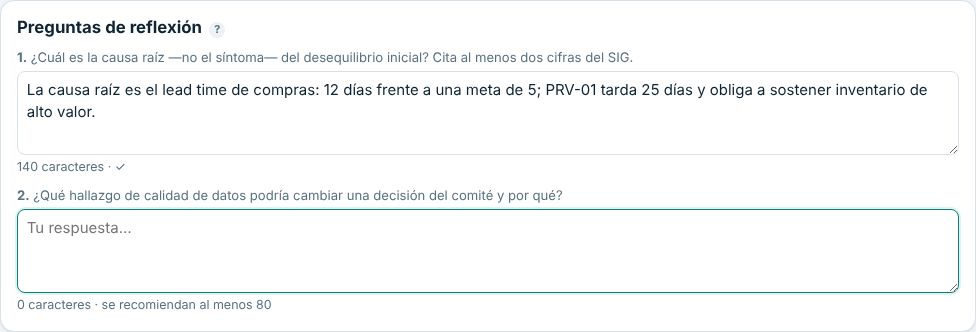
Al final de Diagnóstico, Escenarios, Estrategias, Dashboard y Supuestos hay una o dos preguntas abiertas (nueve en total). Piden explicar con cifras del simulador, por ejemplo: “¿Por qué la disrupción combinada no es la suma de los escenarios aislados?” o “Describe una cadena causal entre dos áreas”. Se recomiendan al menos 80 caracteres por respuesta (el contador lo indica). Las respuestas se guardan, se exportan (hoja Reflexiones y JSON), alimentan el borrador del informe y el docente las ve en el modo docente.
Autoevaluación de conceptos
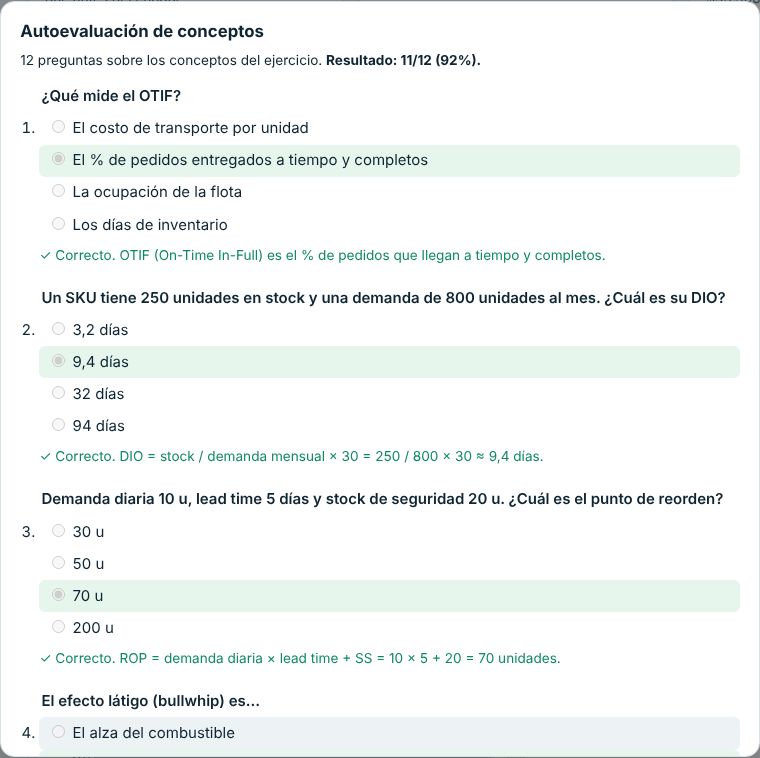
☰ Herramientas → Autoevaluación de conceptos abre 12 preguntas de selección múltiple (OTIF, DIO, punto de reorden, efecto látigo, fill rate, IH, tasa de recuperación, regla conservadora, entre otras). Al calificar, cada pregunta muestra si acertaste y la explicación. Puedes repetirla; el resultado queda en la hoja Quiz y en el criterio “Dominio de conceptos” de la rúbrica.
Rúbrica integrada
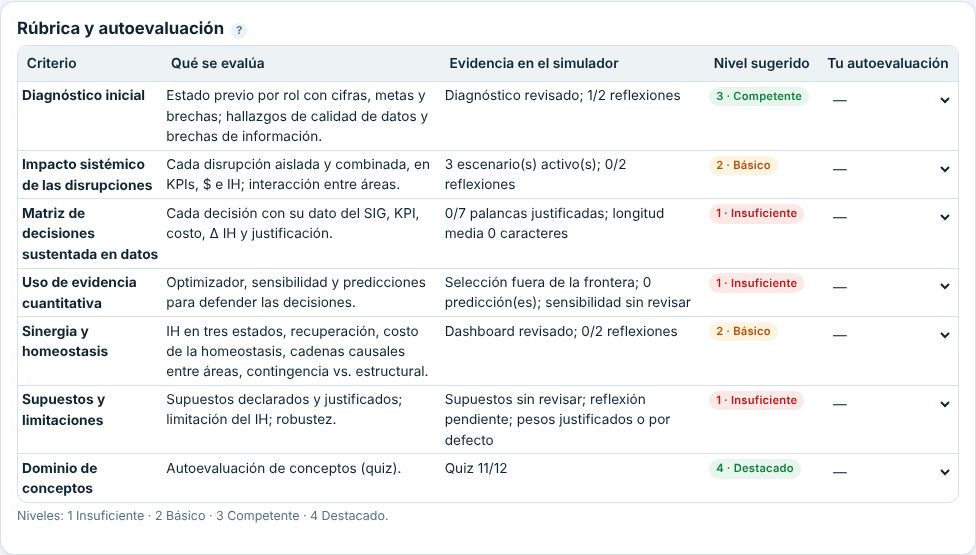
En Exportar, la rúbrica muestra siete criterios (diagnóstico, impacto sistémico, matriz sustentada en datos, uso de evidencia cuantitativa, sinergia y homeostasis, supuestos y limitaciones, dominio de conceptos) en cuatro niveles (1 Insuficiente · 2 Básico · 3 Competente · 4 Destacado). Para cada criterio el simulador sugiere un nivel según la evidencia del proceso (módulos revisados, reflexiones, justificaciones, predicciones, frontera eficiente, quiz) y el grupo puede registrar su autoevaluación.
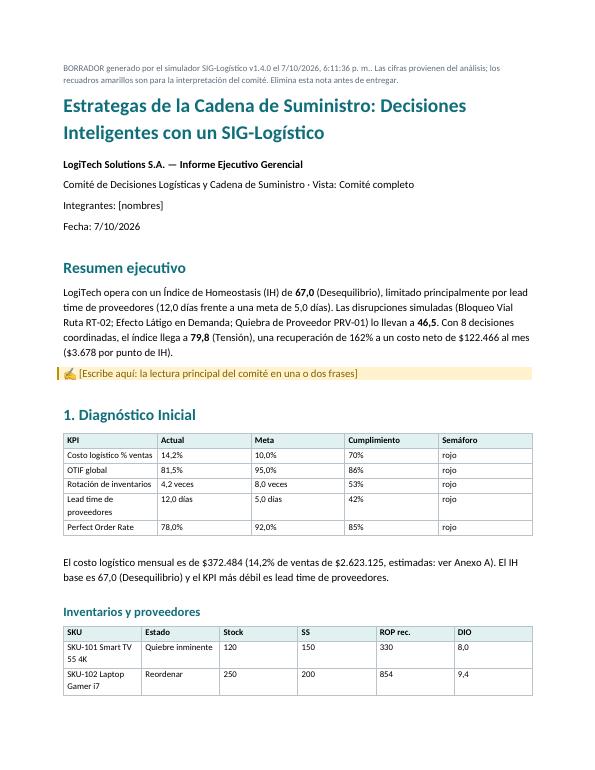
5.9 Borrador automático del Informe Ejecutivo
En Exportar → Borrador del Informe Ejecutivo (Word) o Borrador del informe en el navegador (HTML, para imprimir o copiar). El simulador arma el documento con la estructura de la sección 7: resumen ejecutivo, Diagnóstico Inicial, impacto de las disrupciones, Dashboard Integrado (con los gráficos como imágenes), Matriz de Decisiones con las justificaciones de la bitácora, Evaluación de Sinergia y Homeostasis, conclusiones y anexos (supuestos, hallazgos, brechas, fórmulas).
- Todas las cifras salen del análisis actual, por lo que coinciden con el simulador.
- Los recuadros amarillos “✍ [Escribe aquí: …]” marcan dónde el comité debe escribir su interpretación; si respondiste las reflexiones, se incluyen como punto de partida.
- El .docx se abre en Word, Google Docs o LibreOffice. Antes de entregar: completa los recuadros, elimínalos y revisa el texto.
5.10 Modo docente
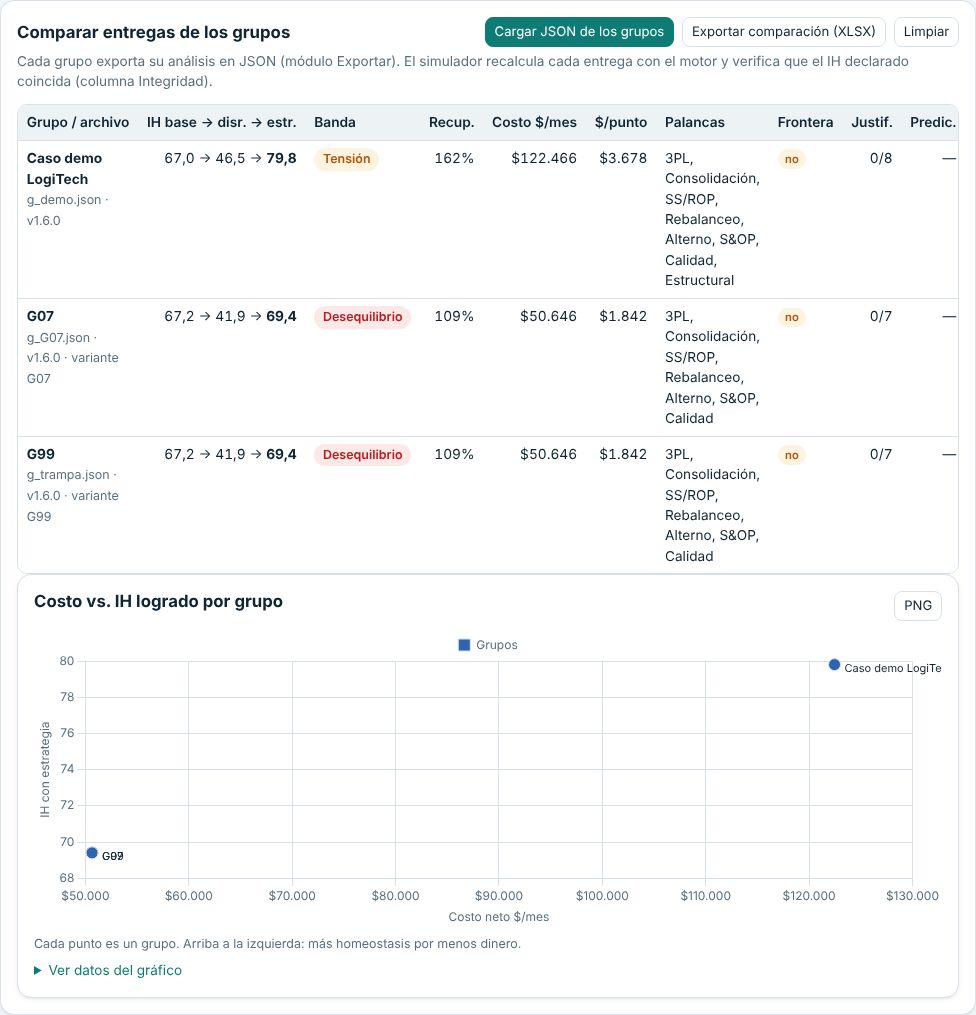
☰ Herramientas → Modo docente (o “Soy docente” en la bienvenida) abre una vista con dos herramientas. Todo ocurre en el navegador del docente; los archivos no se envían a ningún servidor.
Comparar entregas de los grupos
- Cada grupo descarga su JSON en Exportar y lo entrega (por correo o en la plataforma del curso), nombrado con su código de grupo.
- El docente pulsa Cargar JSON de los grupos y selecciona todos los archivos a la vez. Cada fila muestra el número de grupo, los integrantes y la variante; la exportación XLSX incluye además el profesor/a.
- La tabla muestra por grupo: IH base → disrupción → estrategia, banda, recuperación, costo, $/punto, palancas, si la selección está en la frontera eficiente, justificaciones, predicciones, reflexiones, quiz y rúbrica (sugerida / autoevaluación).
- La columna Integridad recalcula cada entrega con el motor y compara el IH declarado: “ok” si coincide; si no, indica el valor declarado (archivo editado a mano o versión distinta).
- El gráfico Costo vs. IH por grupo ubica a cada grupo (arriba a la izquierda: más homeostasis por menos dinero). Abrir carga la entrega completa para revisarla; Exportar comparación (XLSX) descarga la tabla.
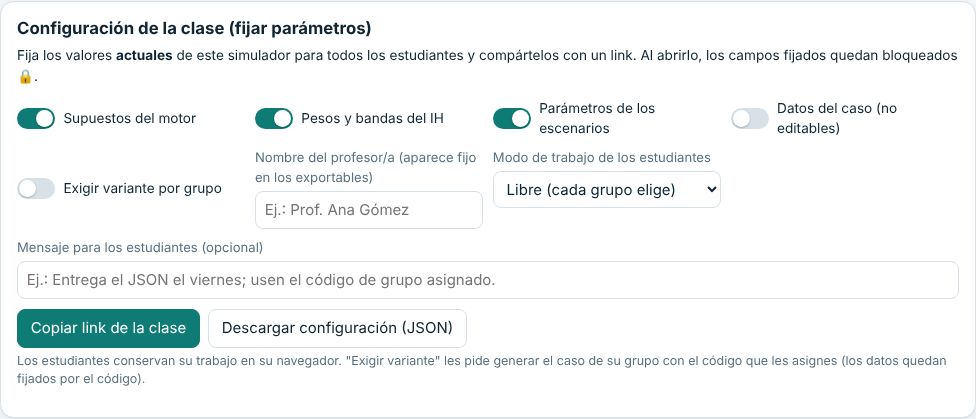
Configuración de la clase (fijar parámetros)
- Deja el simulador con los valores que quieres para todos (por ejemplo, supuestos, pesos o parámetros de los escenarios).
- En Modo docente, marca qué fijar: supuestos del motor, pesos y bandas del IH, parámetros de los escenarios, datos del caso y, si quieres, exigir variante por grupo, fijar el modo de trabajo y escribir tu nombre (aparece fijo como profesor/a en los exportables de los estudiantes) (guiado o experto). Agrega un mensaje para los estudiantes.
- Pulsa Copiar link de la clase (o descarga la configuración en JSON) y compártelo.
- Al abrirlo, el estudiante ve un aviso con el mensaje y los campos fijados quedan bloqueados 🔒. Puede activar o desactivar escenarios y estrategias, pero no cambiar lo fijado. Su trabajo se guarda en su navegador y la configuración se mantiene aunque pulse Reiniciar.
5.11 Accesibilidad y uso sin internet
- Modo accesible (☰ Herramientas → Preferencias): cada serie de los gráficos usa un patrón y un marcador distinto, además del color, y aumenta el contraste.
- Ver datos del gráfico: tabla con los valores de cada gráfico.
- Teclado: todas las funciones se usan con Tab, Enter y flechas; los “?” se abren con el foco.
- Versión sin internet: Exportar → “Descargar versión sin internet (1 archivo)”. Es el mismo simulador con las librerías incluidas (≈1,5 MB). Ábrelo con doble clic en cualquier navegador; no necesita conexión ni instalación.
6. El Índice de Homeostasis
Es un indicador propuesto por el comité (no proviene del documento de la actividad), inspirado en el concepto fisiológico de homeostasis (Cannon, 1932): la capacidad de un sistema de mantener su equilibrio interno ante perturbaciones.
Ejemplo con el caso base: costo 10/14,2 = 0,70; OTIF 81,5/95 = 0,86; rotación 4,2/8 = 0,53; lead time 5/12 = 0,42; Perfect Order 78/92 = 0,85. IH = 100 × 0,2 × (0,70 + 0,86 + 0,53 + 0,42 + 0,85) = 67,0 → Desequilibrio; KPI más débil: lead time.
Siempre se acompaña de:
- Tasa de recuperación = (IH estrategia − IH disrupción) / (IH base − IH disrupción) × 100. Más de 100% significa que la organización queda mejor que antes del choque.
- Costo de la homeostasis = costo neto mensual de las estrategias / puntos de IH recuperados.
- KPI más débil: el de menor cumplimiento, que indica la siguiente prioridad.
Por qué así: el tope en 1 impide que sobrecumplir un KPI compense el deterioro de otro, que es justamente la idea de equilibrio; los pesos iguales evitan sesgar hacia un rol. Limitación: depende de las metas de la empresa, por eso sirve para comparar estados del mismo caso, no empresas entre sí.
Regla conservadora
Una estrategia puede, como máximo, borrar el daño de la disrupción: los quiebres que ya existían en la base no se cuentan como ventas ganadas. Así los resultados son defendibles ante un evaluador.
7. Cómo construir el Informe Ejecutivo Gerencial
- Resumen ejecutivo (media página): problema, decisión recomendada, resultado esperado en IH y en $, y costo.
- Diagnóstico Inicial: scorecard base, IH base y su banda, lectura por rol, hallazgos de calidad de datos y brechas. Distingue síntomas de causas.
- Impacto de las disrupciones: tabla de impacto por escenario y combinado, en KPIs, $ e IH; incluye los eventos cualitativos de la matriz.
- Dashboard Integrado: 4 a 6 gráficos exportados en PNG, cada uno con una frase de lectura (radar, IH por estado, cascada de costo, stock diario, KPIs vs. meta).
- Matriz de Decisiones Estratégicas: la del dashboard, con la justificación de la bitácora en cada fila: qué dato del SIG la respalda y qué KPI mueve. Defiende la combinación con el optimizador y usa las predicciones fallidas para explicar los efectos sistémicos que descubriste.
- Evaluación de Sinergia y Homeostasis: IH de los tres estados, recuperación, costo de la homeostasis, sinergias entre áreas y contingencia vs. estructural.
- Conclusiones y recomendaciones, separando corto plazo (contingencia) y mediano plazo (estructural).
- Anexos: supuestos (con la sensibilidad), hallazgos, brechas, definición del IH y fórmulas (“ver cálculo”).
Errores frecuentes
- Presentar el IH como un indicador oficial o de la actividad: es una propuesta del comité.
- No declarar los supuestos o presentar valores ilustrativos como datos de la empresa.
- Reportar cifras sin interpretarlas: cada número debe responder “¿qué significa para la decisión?”.
- Activar todas las estrategias sin justificar: el optimizador puede mostrar que hay combinaciones más eficientes.
- Reclamar ventas por encima de la base (la regla conservadora lo impide; explícala).
8. Resultados de referencia del caso demo
Úsalos para verificar que el simulador y tu lectura van bien (valores por defecto, sin la sección 8):
| Estado | IH | Banda | Nota |
|---|---|---|---|
| Base | 67,0 | Desequilibrio | KPI más débil: lead time (12 días vs. meta 5) |
| Con los tres escenarios | 46,5 | Desequilibrio | |
| Con las siete palancas de contingencia | 70,9 | Desequilibrio | Recuperación 119%; costo de la homeostasis ≈ $2.733 por punto |
| + Plan estructural de compras | 79,8 | Tensión | Lead time 5,4 días; el KPI más débil pasa a ser el costo logístico |
| Máximo alcanzable (optimizador) | 81,9 | Tensión | Ninguna combinación alcanza Equilibrio |
Lectura clave del caso: aun con todas las palancas de contingencia la cadena sigue en desequilibrio porque el problema de fondo es estructural (el lead time de compras), no la disrupción.
9. Preguntas frecuentes y solución de problemas
¿Por qué se abre una ventana al activar una estrategia?
Es la predicción antes de simular. Puedes “Activar sin predecir” o desactivarla en la bitácora (Estrategias).
El paso Estrategias no se marca como completo
Faltan justificaciones: en la bitácora, pulsa “Justificar …” en cada palanca activa pendiente.
Mi grupo y otro tienen los mismos datos
Generen la variante con su propio código de grupo; dos códigos distintos producen casos distintos.
El archivo no carga o aparecen “Falta la sección…”
Verifica que los títulos numerados (“1. RESUMEN…”) y los encabezados estén intactos, que cada sección termine con una fila vacía y que el CSV use punto y coma. Si viene de Excel en español con tildes extrañas, guárdalo como “CSV UTF-8”.
Un SKU no tiene lead time
Su categoría no coincide con ninguna “Categoría suministrada” de proveedor. Elige la categoría de la lista en ambas tablas.
No veo los gráficos
Las librerías se descargan de internet al abrir la página. Revisa la conexión y recarga. El cálculo y las tablas funcionan igual.
Perdí mi análisis
El guardado es del navegador. Si usaste otro navegador, una ventana privada o borraste los datos del sitio, no estará. Descarga el JSON con frecuencia.
Abrí un link y dice “análisis compartido”
Estás viendo el análisis de otra persona: tus cambios no lo modifican ni se guardan. Pulsa “Conservar como mi análisis” para trabajar sobre él.
Hice un cambio por error
Pulsa ↶ (Deshacer) o Ctrl/Cmd+Z. ↷ o Ctrl/Cmd+Shift+Z lo rehace.
No encuentro el optimizador o la matriz
Están en subpestañas: Estrategias → Optimizador; Dashboard → Matriz y sinergias.
Un campo tiene un candado 🔒 y no puedo editarlo
Abriste el link de la clase y el docente fijó ese valor. Es intencional para que todos los grupos trabajen con los mismos supuestos.
El modo docente dice “declara …” en Integridad
El IH guardado en el JSON no coincide con el que recalcula el motor: el archivo se editó a mano o proviene de otra versión. Pide al grupo que lo exporte de nuevo.
El borrador .docx se ve distinto en Google Docs
Los estilos pueden variar ligeramente; el contenido y las cifras son los mismos. Para una vista fiel usa Word o LibreOffice, o descarga la versión HTML.
No veo el optimizador, los planes A/B o la sensibilidad
Estás en modo guiado. Cambia a Experto en el encabezado (o en ☰ Herramientas en el celular). Si el botón está deshabilitado, el docente fijó el modo para la clase.
¿Dónde quedaron Autoevaluación, Guía, Tema o Modo docente?
En el menú ☰ Herramientas del encabezado.
Quiero volver a ver la bienvenida
☰ Herramientas → Cambiar perfil (bienvenida).
Quiero empezar de cero
Datos → Reiniciar borra lo guardado y carga el caso demo.
¿Puedo extender el horizonte a 60 o 90 días?
No en esta versión: los KPIs del template son mensuales y el motor asume una reposición por mes. Extenderlo exige cambiar esa regla.
10. Glosario y referencias
| OTIF | % de pedidos entregados a tiempo y completos. |
|---|---|
| DIO | Días de inventario = stock / demanda mensual × 30. |
| Rotación | Veces que el inventario se renueva al año ≈ 365 / DIO. |
| IRA | Exactitud del registro de inventario frente al conteo físico. |
| Lead time | Días desde la orden de compra hasta la disponibilidad de la mercancía. |
| Fill rate | % de la cantidad pedida que el proveedor entrega. |
| Perfect Order | % de pedidos sin error: a tiempo, completos, sin daño y bien documentados. |
| SS / ROP | Stock de seguridad y punto de reorden (= demanda diaria × lead time + SS). |
| Efecto látigo | Amplificación de la variabilidad de la demanda aguas arriba por falta de información compartida. |
| 3PL / 4PL | Operador logístico tercerizado / integrador de varios operadores. |
| Cross-docking | Transferencia directa del muelle de recibo al de despacho, sin almacenar. |
| S&OP | Planeación de ventas y operaciones: alinea el plan comercial con compras, inventario y distribución. |
| Frontera eficiente | Combinaciones sin otra más barata con IH igual o mayor. |
Referencias sugeridas
- Ballou, R. H. Logística: administración de la cadena de suministro. Pearson.
- Cannon, W. B. (1932). The Wisdom of the Body. W. W. Norton.
- Chopra, S. y Meindl, P. Administración de la cadena de suministro: estrategia, planeación y operación. Pearson.
- Christopher, M. Logistics & Supply Chain Management. Pearson.
- Laudon, K. C. y Laudon, J. P. Sistemas de información gerencial. Pearson.
- Lee, H. L., Padmanabhan, V. y Whang, S. (1997). The bullwhip effect in supply chains. Sloan Management Review, 38(3), 93–102.
- Silver, E. A., Pyke, D. F. y Thomas, D. J. Inventory and Production Management in Supply Chains. CRC Press.
- ASCM. Modelo SCOR (Supply Chain Operations Reference).
11. Términos de uso y propiedad intelectual
- El simulador SIG-Logístico, su motor de cálculo, el Índice de Homeostasis tal como está implementado, el template de referencia y este manual son propiedad intelectual de AI HYPERPLANE S.A.S.
- Se autoriza su uso libre y gratuito con fines académicos y educativos: clases, talleres, ejercicios, trabajos de grado e investigación, citando la fuente.
- Cualquier otro uso —comercial, consultoría, incorporación en productos o servicios, o redistribución modificada— requiere autorización previa y por escrito de AI HYPERPLANE S.A.S.
- LogiTech Solutions S.A. es un caso ficticio. Los resultados del simulador son ilustrativos y dependen de los datos y supuestos ingresados; no constituyen asesoría profesional.
- Cita sugerida: AI HYPERPLANE S.A.S. (2026). Simulador SIG-Logístico LogiTech Solutions S.A. (versión del pie de página) [Aplicación web].
© 2026 AI HYPERPLANE S.A.S. Todos los derechos reservados, salvo el uso académico autorizado en estos términos. Manual del simulador SIG-Logístico v1.6.1.